這是一篇適合給新手的入門開發
📝 前言
這一篇算已經遲來了,
以前開發桌面應用程式都是用 WinForm,
後來 Electron 的熱門,所以將以往自己寫的軟體重構。
只是一直忘記紀錄成文章。
這篇會從基本的開始教學,
包含如何編譯成 Windows 可執行檔(.exe),
以及最後如何封裝起來,給別人進行安裝。
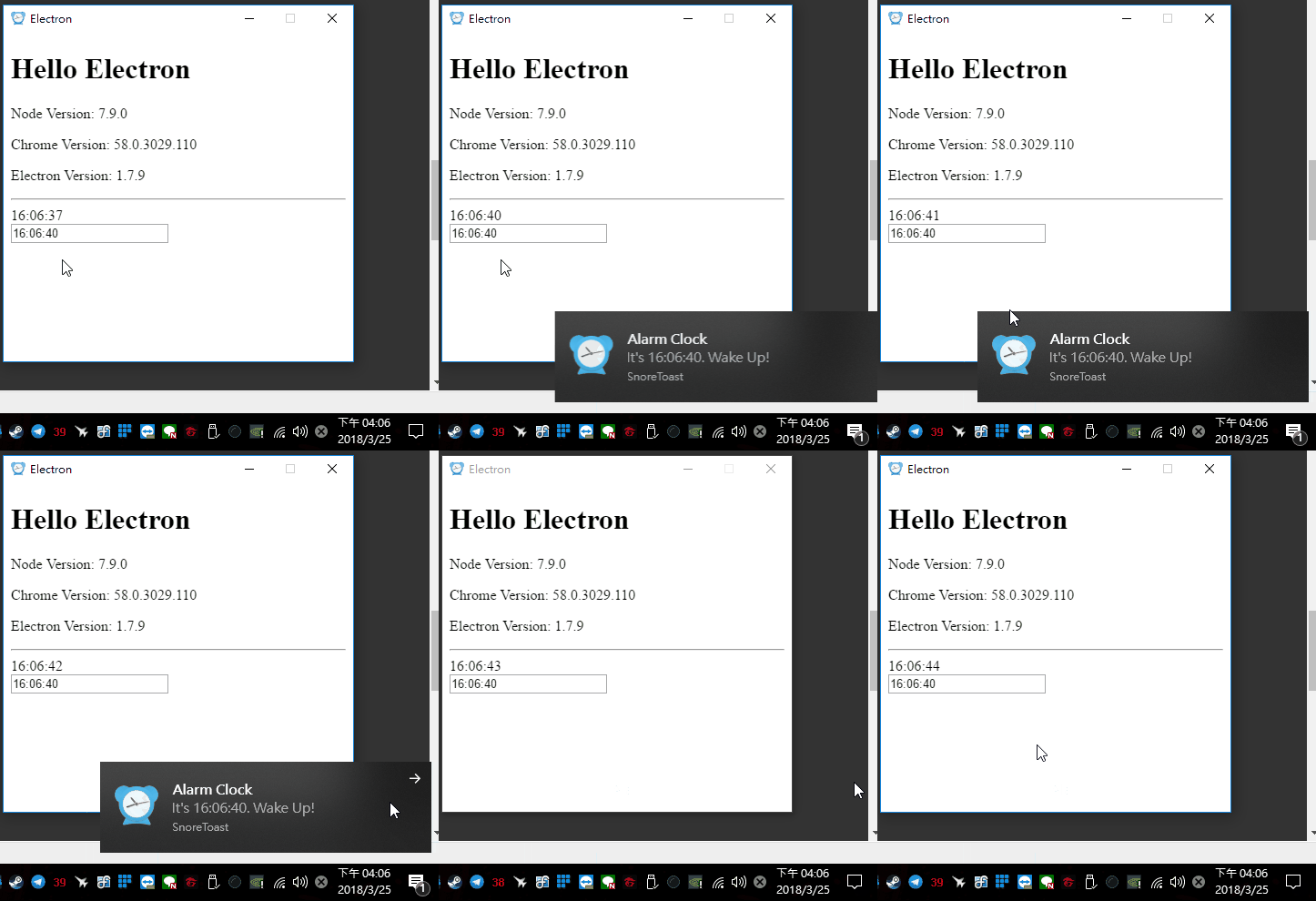
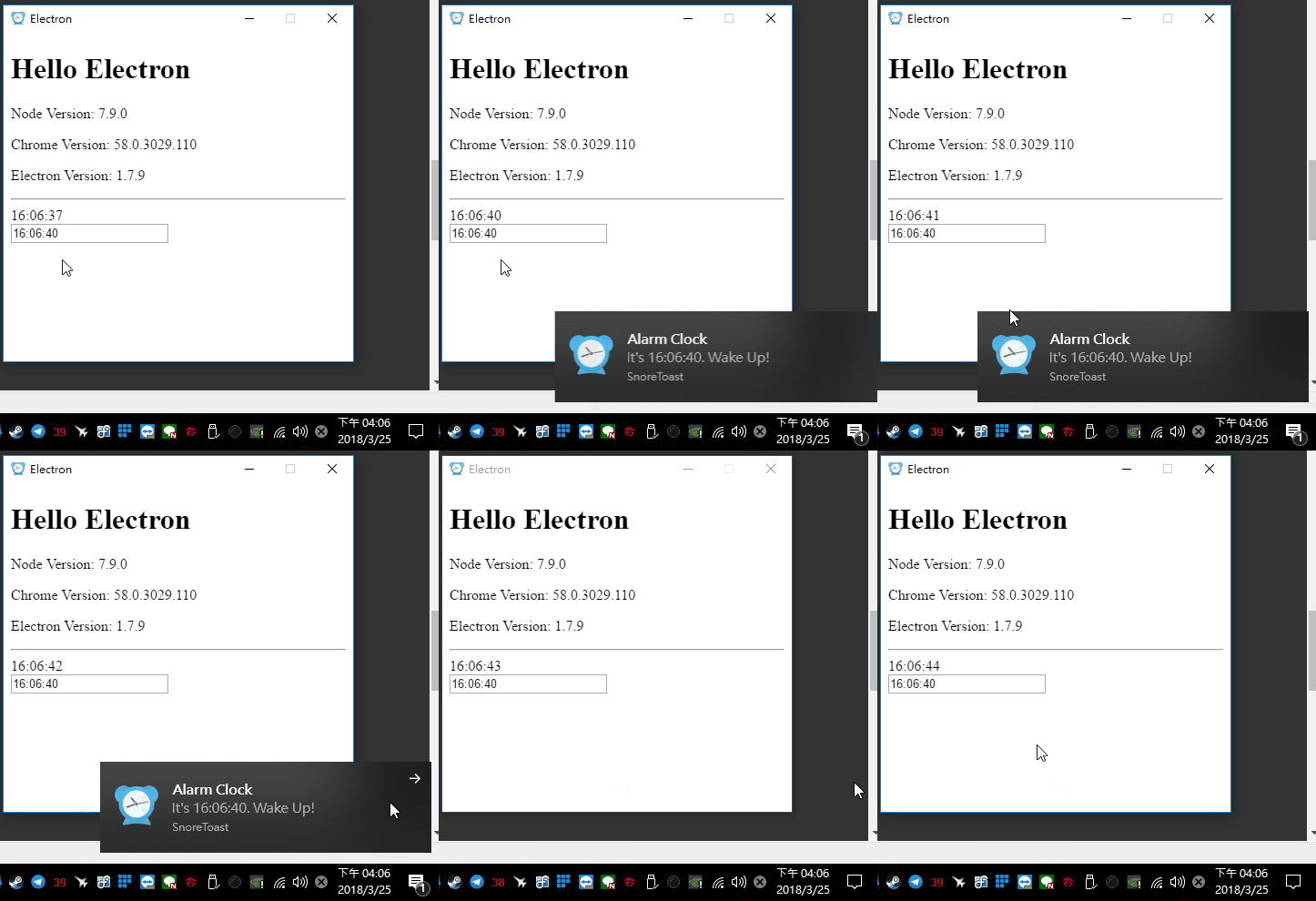
⏰ 展示
本專案將以 Windows 作為平台,開發一個桌面的通知程式,
透過指定的時間,當時間到了的時候,會在右下角提醒。
完整專案放置於 Github - electron-alarm-clock
DEMO:
📚 本文目錄:
一、Electron 介紹
依照慣例先看一下 Logo:

Electron 最早名稱為 Atom Shell,
是由 Github 所開發的開源框架,
主要是使用 Node.js 和 Chromium 進行 GUI 桌面 APP 開發。
由於開發環境就是基於 Node.js,請務必安裝好。
在學習上當然就需要具備一點 Node.js 基礎,包含 npm、package.json 的認知與操作。
如果對 Node.js 感到陌生,推薦看這篇文章 😮:
很多知名的桌面應用程式都是使用 Electron 開發的例如:
關於 Electron 的小八卦
只不過原 Electron 的相關開發人員 👨🏻💻,
有空也會來熟悉下玩玩看 Yue 惹!
二、專案建立
以下實務操作將建立一個桌面鬧鐘通知應用程式,
如果對環境初始已經熟悉,可以直接 clone 官方的 electron-quick-start。
首先我們建立專案資料夾,並初始化:
mkdir electron-alarm-clock && cd electron-alarm-clock
npm init -y
- 你可以直接手動新增資料夾,然後進入(可以不用這麼工程師的方式)
- 進入專案後使用終端機輸入 npm init -y 進行初始專案(-y 是將詢問的條件通通默認 yes)
安裝 electron:
npm install --save--dev electron
- --save-dev 會將指定套件存於 package.json 的 devDependencies
- 因為 electron 只有開發階段才需要用到,因此只需要 --save--dev
修改程式進入點位置:
在 main 的部分,將 index.js 改為 main.js。
在 script 的部分,新增 start。
[ package.json ]
{
  "name": "electron-alarm-clock",
  "version": "1.0.0",
  "description": "",
  "main": "main.js",
  "scripts": {
    "start": "electron ."
  },
  "keywords": [],
  "author": "",
  "license": "ISC",
  "devDependencies": {
    "electron": "^1.8.4"
  }
}
建立主程式,因此新增檔案 main.js:
程式說明都在註解中,就不再說明了😖~
[ main.js ]
const {
    app,
    BrowserWindow,
} = require('electron')

const path = require('path')
const url = require('url')

app.on('ready', createWindow)

app.on('window-all-closed', () => {
    // darwin = MacOS
    if (process.platform !== 'darwin') {
        app.quit()
    }
})

app.on('activate', () => {
    if (win === null) {
        createWindow()
    }
})

function createWindow() {
    // Create the browser window.
    win = new BrowserWindow({
        width: 400,
        height: 400,
        maximizable: false
    })

    win.loadURL(url.format({
        pathname: path.join(__dirname, 'index.html'),
        protocol: 'file:',
        slashes: true
    }))

    // Open DevTools.
    // win.webContents.openDevTools()

    // When Window Close.
    win.on('closed', () => {
        win = null
    })

}
在 main.js 中我們指定畫面來源為 index.html,
[ index.html ]
<!DOCTYPE html>
<html lang="en">

<head>
    <meta charset="UTF-8">
    <meta name="viewport" content="width=device-width, initial-scale=1.0">
    <meta http-equiv="X-UA-Compatible" content="ie=edge">
    <title>Electron</title>
</head>

<body>
    <h1>Hello Electron</h1>
    <p>Node Version:
        <script>document.write(process.versions.node)</script>
    </p>
    <p>Chrome Version:
        <script>document.write(process.versions.chrome)</script>
    </p>
    <p>Electron Version:
        <script>document.write(process.versions.electron)</script>
    </p>
</body>

</html>
- 在 script 中,我們可以調用 node.js 的物件,在這邊我們範例使用 process。
運行結果:
npm start
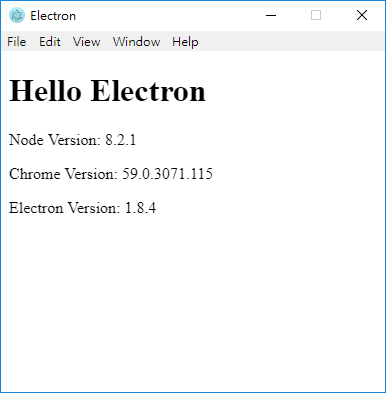
以上我們完成了基本的環境與專案建立。
三、鬧鐘提醒程式開發
這邊基本上可以自行開發創作,
以下功能會進行時間的偵測,並透過 Notification 進行提醒。
元素布置
首先放置「顯示當前時間的元素」、「可輸入時間的輸入方塊」,
以及載入畫面端主程式 app.js
<!DOCTYPE html>
<html lang="en">

<head>
    <meta charset="UTF-8">
    <meta name="viewport" content="width=device-width, initial-scale=1.0">
    <meta http-equiv="X-UA-Compatible" content="ie=edge">
    <title>Electron</title>
</head>

<body>
    <h1>Hello Electron</h1>
    <p>Node Version:
        <script>document.write(process.versions.node)</script>
    </p>
    <p>Chrome Version:
        <script>document.write(process.versions.chrome)</script>
    </p>
    <p>Electron Version:
        <script>document.write(process.versions.electron)</script>
    </p>
    <hr>
    <div class="now-time"></div>
    <input type="text" class="alarm-time">

    <script src="app.js"></script>
</body>

</html>
顯示時間並不斷地更新
在時間操作上,我們使用套件 moment.js ⏱,比較方便操作。
npm install --save moment
[ app.js ]
const moment = require('moment')

const elNow = document.querySelector('.now-time')
const elAlarm = document.querySelector('.alarm-time')
elAlarm.addEventListener('change', onAlarmTextChange)

let time = moment()

let nowTime
let alarmTime

/** Set Time */
const now = moment(time).format('HH:mm:ss')
nowTime = now
elNow.innerText = now

const alarm = moment(time).add(5, 'seconds').format('HH:mm:ss')
alarmTime = alarm
elAlarm.value = alarm

timer()

/** Now Time */
function timer() {
    time = moment().format('HH:mm:ss')

    /** Set Now */
    nowTime = time
    elNow.innerText = time

    setTimeout(() => {
        timer()
    }, 1000)
}

/**
 * Save To Global Variable,
 * Can't Read Dom In Minimize Status.
 * @param {event} event
 */
function onAlarmTextChange(event) {
    alarmTime = event.target.value
}
- 提醒時間:預設當前時間過後 5 秒
nowTime:把當前時間存成全域變數
alarmTime:把提醒時間存成全域變數
可以看到不斷地更新當前時間。
npm start
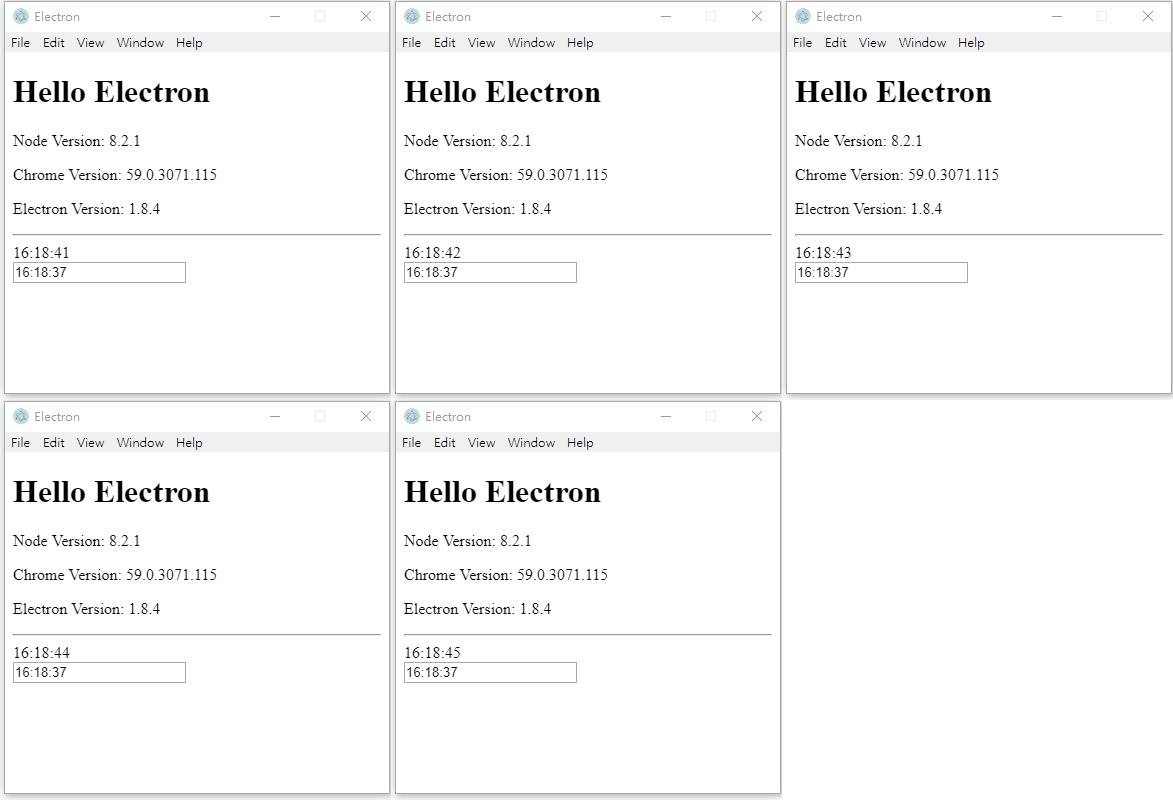
提醒時間
判斷時間如果符合提醒,就跳出通知。
[ app.js ]
/** Now Time */
function timer() {
    time = moment().format('HH:mm:ss')

    /** Set Now */
    nowTime = time
    elNow.innerText = time

    check()

    setTimeout(() => {
        timer()
    }, 1000)
}

/** Check Time */
function check() {
    const diff = moment(nowTime, 'HH:mm:ss').diff(moment(alarmTime, 'HH:mm:ss'))
    if (diff === 0) {
        alert('wake up!')
    }
}
- 在 timer 中呼叫 check
當時間到的時候,會跳出訊息。
npm start
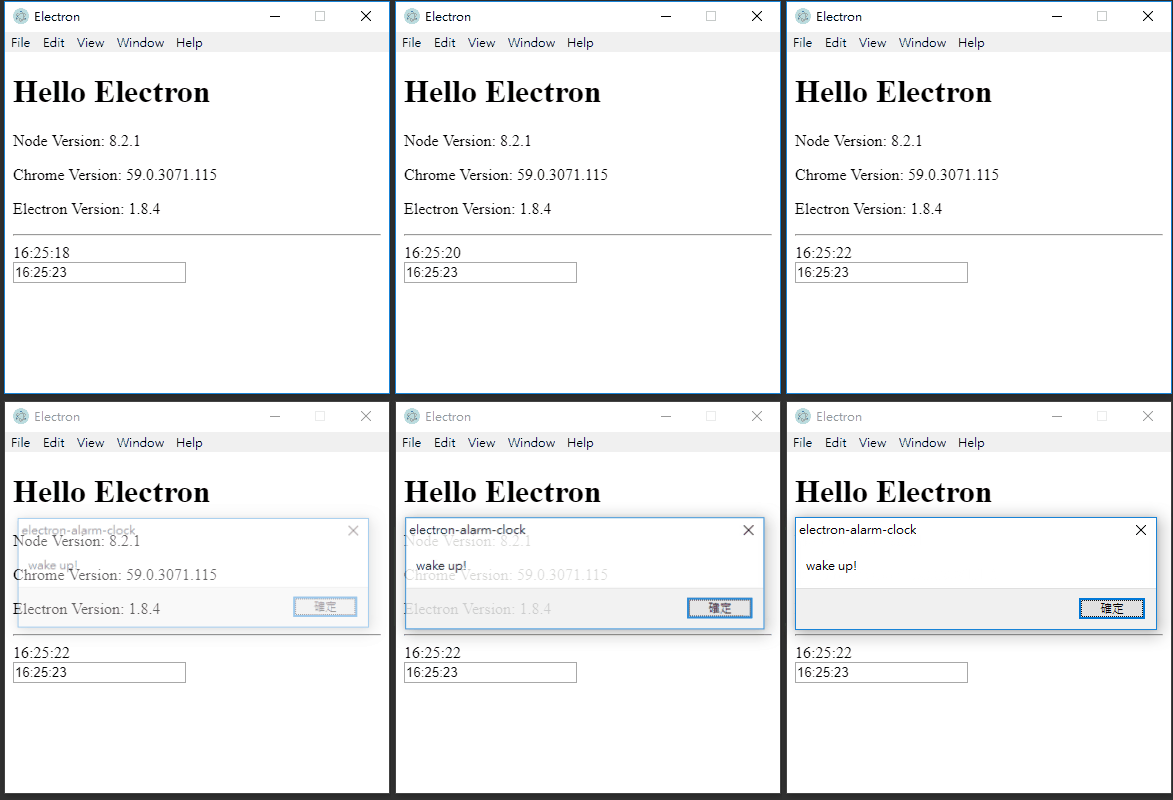
通知訊息
通知的部分,因為在 Windows10 好像 Notification 會有點失效問題 😪,
在這邊選用一個套件 node-notifier 來進行通知。
npm install --save node-notifier
[ app.js ]
const notifier = require('node-notifier')
const path = require('path')
/** Check Time */
function check() {
    const diff = moment(nowTime, 'HH:mm:ss').diff(moment(alarmTime, 'HH:mm:ss'))
    if (diff === 0) {
        const msg = "It's" + alarmTime + ". Wake Up!"
        /** const msg = `It's ${alarmTime}. Wake Up!` */
        notice(msg)
    }
}

/**
 * System Notification
 * @param {string} msg
 */
function notice(msg) {
    /** https://github.com/mikaelbr/node-notifier */
    notifier.notify({
        title: 'Alarm Clock',
        message: msg,
        icon: path.join(__dirname, 'clock.ico'),
        sound: true,
    })
}
系統通知的圖片使用 [ clock.ico ],請搜尋圖片來用吧,
當時間到的時候,右下會發出系統訊息。
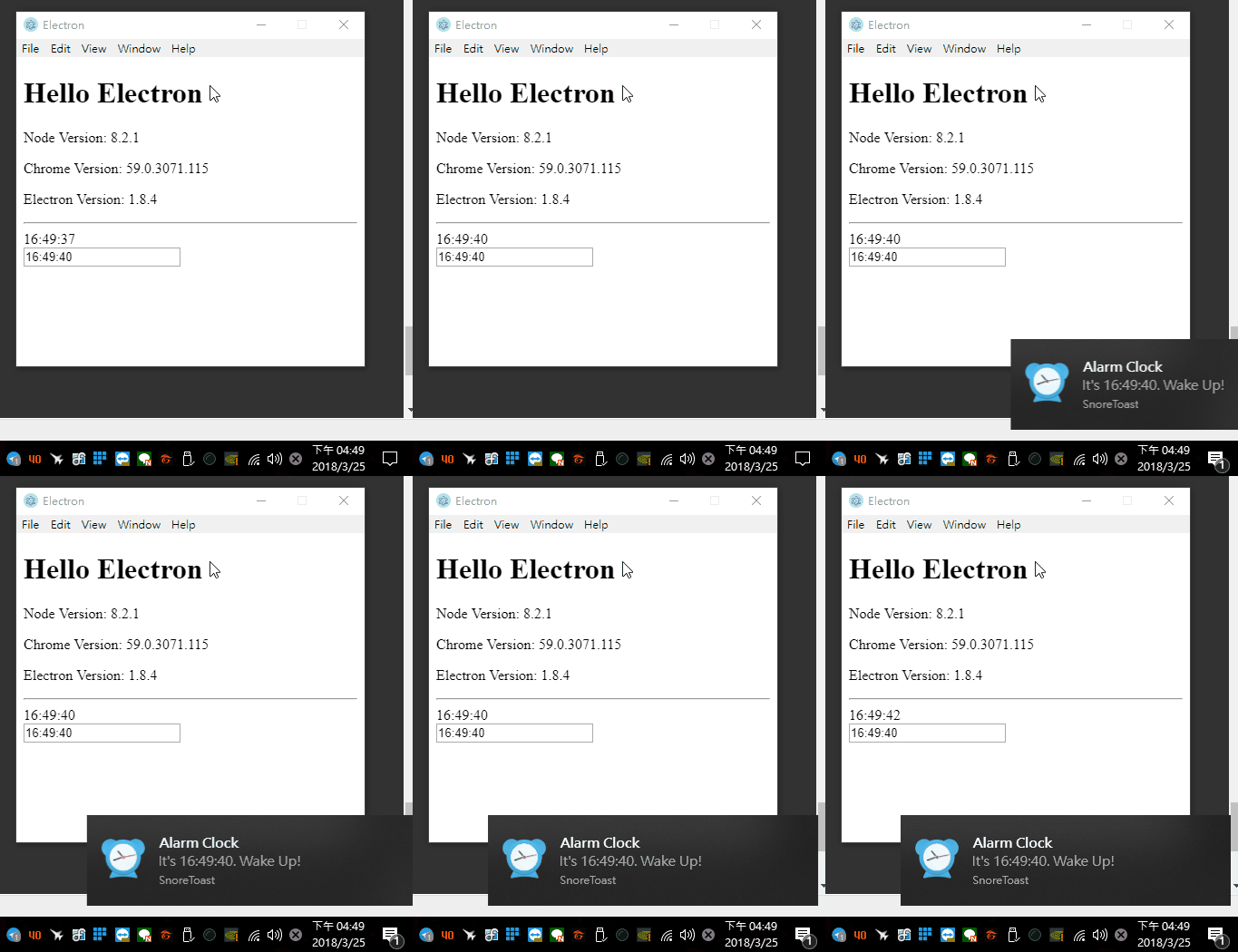
系統顯示在系統匣
如果要讓系統顯示於右下系統匣,需要使用 Menu、Tray。
[ main.js ]
const {
    app,
    BrowserWindow,
    Tray,
    Menu,
} = require('electron')
function createWindow() {

    // ...

    // Create Tray
    createTray()
}

function createTray() {
    let appIcon = null
    const iconPath = path.join(__dirname, 'clock.ico')

    const contextMenu = Menu.buildFromTemplate([{
            label: 'AlarmClock',
            click() {
                win.show()
            }
        },
        {
            label: 'Quit',
            click() {
                win.removeAllListeners('close')
                win.close()
            }
        }
    ]);

    appIcon = new Tray(iconPath)
    appIcon.setToolTip('Alarm Clock')
    appIcon.setContextMenu(contextMenu)

}
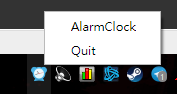
可以看到出現在系統匣,而且也有選單。
畫面縮小時隱藏
[ main.js ]
function createWindow() {

    // ...

    // When Window Minimize
    win.on('minimize', () => {
        win.hide()
    })

    // Create Tray
    createTray()
}
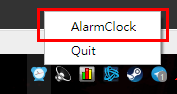
- 在 BrowserWindow 中,利用 hide 就可以隱藏表單。
縮小的時候,再點選系統匣的 AlarmClock,就可以顯示。
提醒的時候顯示表單
如果已經隱藏表單,希望於鬧鐘響的時候顯示表單,
就需要用到 remote,才能從渲染層到主程式 main.js 進行通訊。
[ app.js ]
const remote = require('electron').remote
/**
 * System Notification
 * @param {string} msg
 */
function notice(msg) {
    /** Show Form */
    const window = remote.getCurrentWindow()
    window.restore()
    window.show()

    /** https://github.com/mikaelbr/node-notifier */
    notifier.notify({
        title: 'Alarm Clock',
        message: msg,
        icon: path.join(__dirname, 'clock.ico'),
        sound: true,
    })
}
- 當觸發 notice 的時候,利用 getCurrentWindow 取得當前表單
- 這裡的 window.show() 等於從 main.js 進行 win.show()
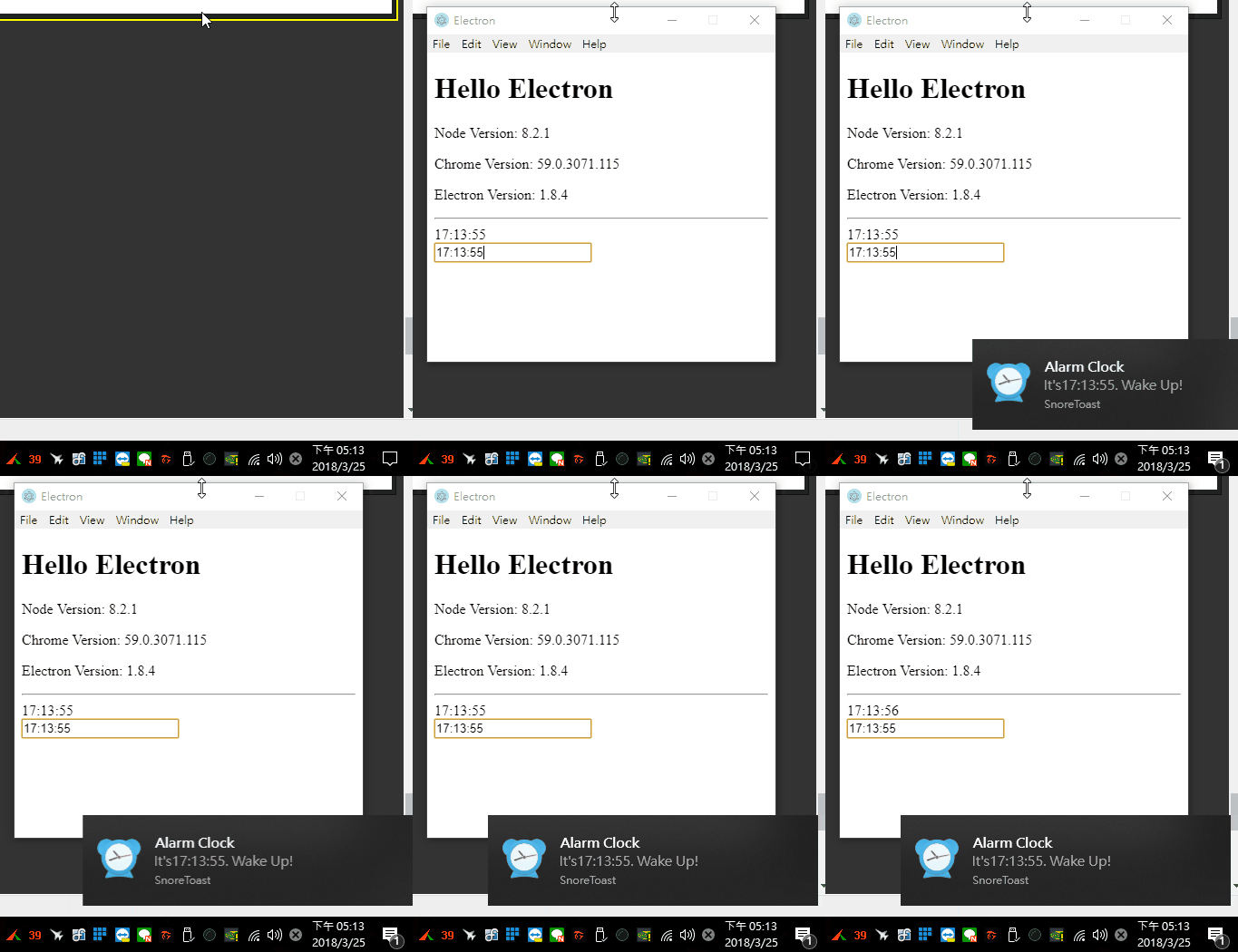
鬧鐘響時,表單從隱藏變成顯示。
四、程式編譯
將程式編譯成 exe,我們使用 electron-packager,
在 package.json 中,新增封裝指令 build:
npm install electron-packager --save-dev
[ package.json ]
{
  "scripts": {
    "start": "electron .",
    "build": "electron-packager . AlarmClock --out AlarmClock --overwrite --platform=win32 --arch=x64 --icon=clock.ico --prune=true --squirrel-install --ignore=node_modules/electron-* --electron-version=1.7.9 --ignore=AlarmClock-win32-x64 --version-string.CompanyName=Robby --version-string.ProductName=AlarmClock",
  },
}
- electron-packager . AlarmClock:把當前目錄 . 打包起來,並將應用程式命名 AlarmClock
--out AlarmClock:輸出資料夾於 AlarmClock,產出後預設資料夾為 AlarmClock-win32-x64
--overwrite:如果已經存在資料夾和檔案,會進行覆寫
--platform=win32:平台為 Windows(Mac: darwin, Linux: linux)
--arch=x64:應用程式 64位元(ia32, all)
--icon=clock.ico:應用程式 ICON
--ignore=node_modules/electron-*:忽略的檔案
--electron-version=1.7.9:electron 的核心版本
--version-string.CompanyName=Robby:軟體公司名稱(顯示於軟體資訊中)
--version-string.ProductName=AlarmClock:軟體名稱(顯示於軟體資訊中)
試著編譯看看。
npm run build
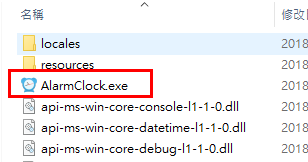
應用程式就可以直接執行了!
五、程式封裝
如果想將程式封裝起來,變成安裝版,
這裡分享一個套件 grunt-electron-installer,
由於該封裝工具是透過 grunt 運行,所以一併安裝。
npm install --save-dev grunt
npm install --save-dev grunt-electron-installer
在根目錄中建立檔案。
[ Gruntfile.js ]
var grunt = require('grunt');

grunt.config.init({
    pkg: grunt.file.readJSON('./AlarmClock/package.json'),
    'create-windows-installer': {
        ia32: {
            appDirectory: './AlarmClock/AlarmClock-win32-x64',
            outputDirectory: './AlarmClock/installer64',
            authors: 'Robby',
            title: 'AlarmClock',
            exe: 'AlarmClock.exe',
            description: 'alarm clock',
            noMsi: true,
            loadingGif: 'clock.ico',
            setupIcon: 'clock.ico',
            icon: 'clock.ico',
        }
    }
})

grunt.loadNpmTasks('grunt-electron-installer');
grunt.registerTask('default', ['create-windows-installer']);
- AlarmClock/package.json:這個檔案等等我們在輸出的資料夾中 AlarmClock 放置
- create-windows-installer:grunt 的任務名稱
- appDirectory: 檔案來源(需要先使用 electron-packager)
- outputDirectory: 輸出資料夾
- authors: 作者
- title: 應用程式標題
- exe: 應用程式名稱
- description: 應用程式描述(可忽略)
- noMsi: 是否提供MIS檔(可忽略,預設 true)
- loadingGif: 執行時的圖片(可忽略)
- setupIcon: 安裝階段時的圖片(可忽略)
- icon: ICON圖片
[ AlarmClock / package.json ]
接著到輸出資料夾的地方建立 package.json 軟體資訊。
{
    "name": "AlarmClock",
    "version": "1.0.0"
}
- name:軟體名稱
- version:軟體版本
如果怕混淆,在AlarmClock 中的 package.json 是可以改名的,請注意 Gruntfile.js 所指定的檔名
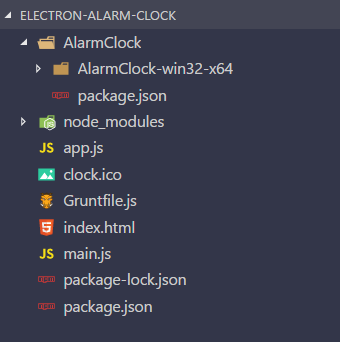
檔案結構上如下:
接著在根的 package.json 中,新增封裝指令 pack:
[ package.json ]
{
  "scripts": {
    "start": "electron .",
    "build": "electron-packager . AlarmClock --out AlarmClock --overwrite --platform=win32 --arch=x64 --icon=clock.ico --prune=true --squirrel-install --ignore=node_modules/electron-* --electron-version=1.7.9 --ignore=AlarmClock-win32-x64 --version-string.CompanyName=Robby --version-string.ProductName=AlarmClock",
    "pack": "grunt"
  },
}
試著封裝檔案 📦。
npm run pack
完成後會出現 Done.

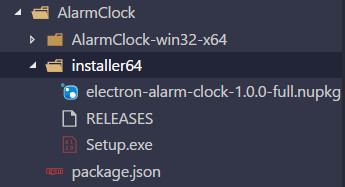
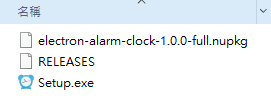
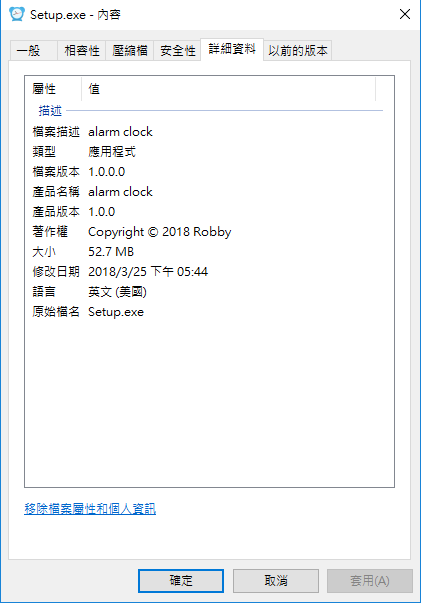
可以在輸出的資料夾 AlarmClock / installer64 看到 👀
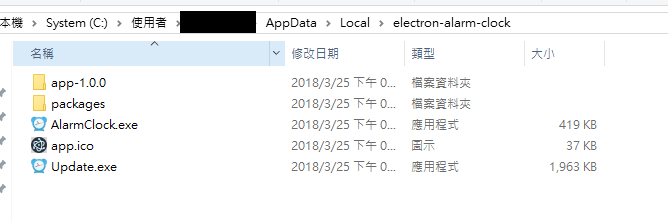
安裝後的路徑會到哪?
C:\Users\ { 用戶名稱 } \AppData\Local\electron-alarm-clock
六、建立桌面捷徑
避免程式有權限的問題,預設都是安裝在 AppData / Local,
由於透過封裝的方式安裝,會發現程式的路徑太長了 😱。
避免這樣,
可以在程式安裝階段進行捷徑的建立,
並且在移除階段自動地將捷徑刪除。
[ main.js ]
/** Please Set To The Top */
if (handleSquirrelEvent()) {
    return;
}
function handleSquirrelEvent() {
    if (process.argv.length === 1) {
        return false;
    }

    const appFolder = path.resolve(process.execPath, '..');
    const rootAtomFolder = path.resolve(appFolder, '..');
    const updateDotExe = path.resolve(path.join(rootAtomFolder, 'Update.exe'));
    const exeName = path.basename(process.execPath);

    const spawn = function (command, args) {
        let spawnedProcess;

        try {
            spawnedProcess = ChildProcess.spawn(command, args, {
                detached: true
            });
        } catch (error) {}

        return spawnedProcess;
    };

    const spawnUpdate = function (args) {
        return spawn(updateDotExe, args);
    };

    const squirrelEvent = process.argv[1];
    switch (squirrelEvent) {
        case '--squirrel-install':
        case '--squirrel-updated':
            spawnUpdate(['--createShortcut', exeName]);
            setTimeout(app.quit, 1000);
            return true;

        case '--squirrel-uninstall':

            spawnUpdate(['--removeShortcut', exeName]);
            setTimeout(app.quit, 1000);
            return true;

        case '--squirrel-obsolete':
            app.quit();
            return true;
    }
}
這個方式是利用 windows-installer,
由於它已經被封裝在 electron-packager,因此不需要另外安裝,直接調用即可 😎。
完整專案放置於 Github - electron-alarm-clock
七、參考資料
你可能會有個疑惑...
怎他媽的檔案這麼大 👎👽🤖💩🤬
→ The package is too big。 #2878
有勘誤之處,不吝指教。ob'_'ov
About the author
沒有天資聰穎,只是比別人花更多的時間沈浸在這世界裡。
Comments
Join the discussionNo comments yet. Be the first to comment.