這是一篇將 mssql 容器化的教學文。
在 Mac 上使用 MSSQL ,您可以有另一種選擇。
摁?搖光?
是瑤光?
不是,親愛的。
這裡的搖光是指 Fluctlight。
謹慎開啟。
本篇較為精簡,以下是本篇的小建議:
- 聽過 Mac
- 聽過 Terminal
- 聽過 Docker
- 聽過 DataBase
- 聽過 SAO
目錄
前言
寫這篇的動機是因為先前文章,有人發問關於 MSSQL 的問題,
由於筆者的環境目前是 Mac,因此踏上了安裝的旅程惹 ORZ。
一、安裝 Docker
安裝方法有兩種,個人建議用 brew 最快。
1.1 安裝
1.1.1 從官方網站安裝
下載網址:Docker Community Edition for Mac
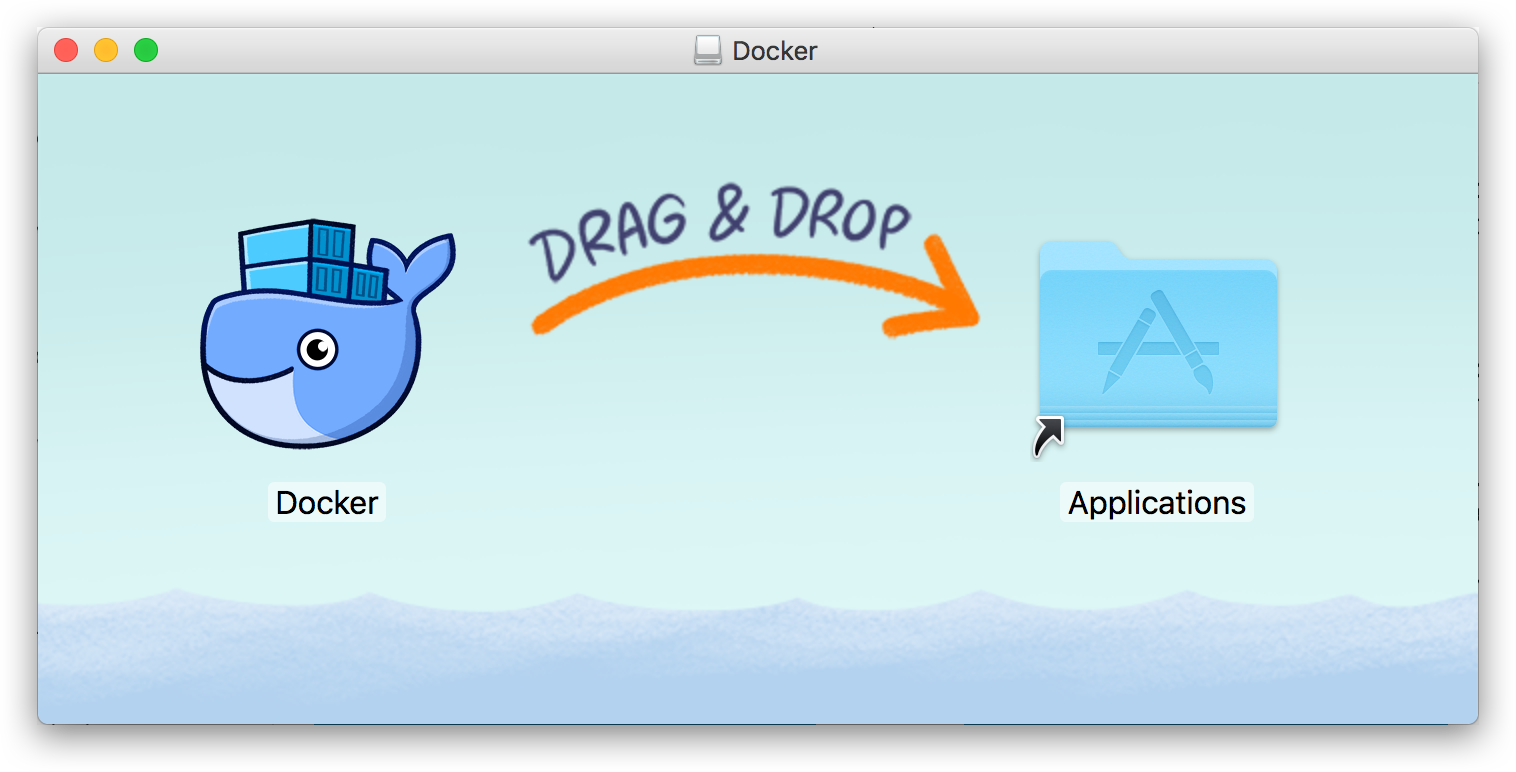
1.1.2 從 Homebrew 安裝
brew cask install docker
什麼是 Homebrew ?
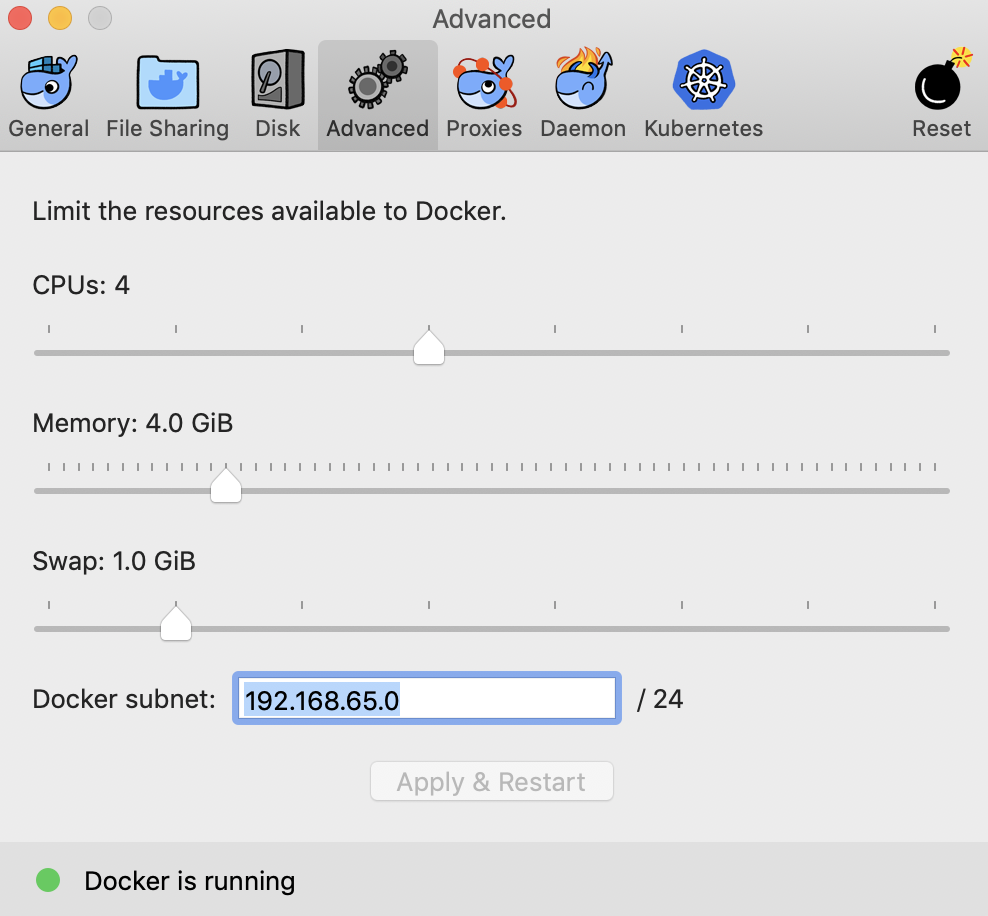
1.2 記憶體配置
SQL Server 最低需求配置為 3.25 GB,
因此我們需要增加容器配置的記憶體。
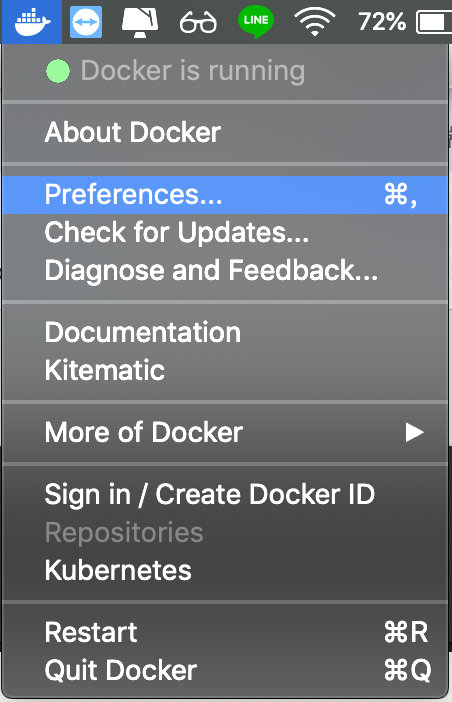
選擇 Preferences...
切換到 Advanced,將 Memory 增加至 4GB。
更詳細的安裝步驟請參考:macOS 安装 Docker ^Q^
二、安裝 MSSQL
這邊我們不需要到微軟官方下載 MSSQL,
我們改到 docker store 上,可以找到 Microsoft SQL Server,
只要將 image 下載來使用即可。
你知道嗎!將整個安裝步驟與等待時間省略掉,是多麼棒的事!
2.1 下載 Image
利用 docker pull 就可將該映像檔下載,namespace 為 microsoft/mssql-server-linux 。
你知道嗎!namespace 與網址有關。「https://store.docker.com/images/mssql-server-linux」
下載映像檔。
docker pull microsoft/mssql-server-linux
你知道嗎!不需要擔憂存放 Images 的路徑而切換目錄,因為會以 global 方式存取。
2.2 查看 Image
下載完畢後,利用 docker images 可以查看本地擁有的映像檔。
docker images

所以檔案在哪?我真的很擔心怎麼辦?
docker inspect [IMAGE ID | REPOSITORY]
# docker inspect 4095d6d460cd
# docker inspect microsoft/mssql-server-linux
參考連結:Where are images stored on Mac OS X?
2.3 運行 Image
接著我們將利用剛剛的映像檔建立一個虛擬容器,並且在背景中運行。
docker run -d --name sql_server_demo -e 'ACCEPT_EULA=Y' -e 'SA_PASSWORD=reallyStrongPwd123' -p 1433:1433 microsoft/mssql-server-linux

# 我是閱讀好幫手
- -d:表示該指令將於背景中運行,如果沒使用,你的終端機會整個卡住。
- --name:sql_server_demo 為自訂的別名,當要指某個容器時,除了ID、也可以使用這個別名。
- -e 'ACCEPT_EULA=Y':授權條款同意書 ( Y ),詳細可至「MICROSOFT 軟體授權條款」查看。
- -e 'SA_PASSWORD=reallyStrongPwd123':指派預設帳號 sa 的密碼,務必注意規範「密碼原則」。
- -p 1433:1433:-p [本地] [容器],本地 ( Mac ) 的 1433 對應到容器中 1433 的 port。 ( MSSQL 預設 1433 )
- microsoft/mssql-server-linux:要使用的映像檔名稱。
2.4 查看已建立的容器
利用 docker ps 查看執行中的容器。
docker ps -a
- -a:將所有容器顯示,包含未啟動的。
運行成功的話,STATUS 應該會顯示建立時間點。

如果失敗,應該會是密碼不夠嚴謹的問題,或是 1433 port 你的本地已經佔用。
2.5 如何停止容器運作
如果您要停止服務,即停止容器運作,利用 docker stop 即可。
docker stop sql_server_demo
- sql_server_demo:這是容器的別名 NAME,你也可以使用 CONTAINER ID。
2.6 如何啟動容器
參照 2.5 的步驟,如果停止了,只要使用 docker start 就可以啟動。
docker start sql_server_demo
- sql_server_demo:這是容器的別名 NAME,你也可以使用 CONTAINER ID。
2.7 如何刪除容器
如果想要刪除容器,請記得先停止容器!
利用 docker rm 指令,就可以刪除。
docker rm sql_server_demo
- sql_server_demo:這是容器的別名 NAME,你也可以使用 CONTAINER ID。
2.8 如何刪除映像檔
剛剛下載的映像檔,使用 docker rmi 指令就可以刪除它。
docker rmi microsoft/mssql-server-linux
由於筆者要留著... 就不真的執行刪除惹!
三、安裝 sql-cli
本範例將使用 node.js 的 sql-cli 進行操作示意。
請務必確認容器是否啟動中!
安裝 sql-cli 套件。
npm install -g sql-cli
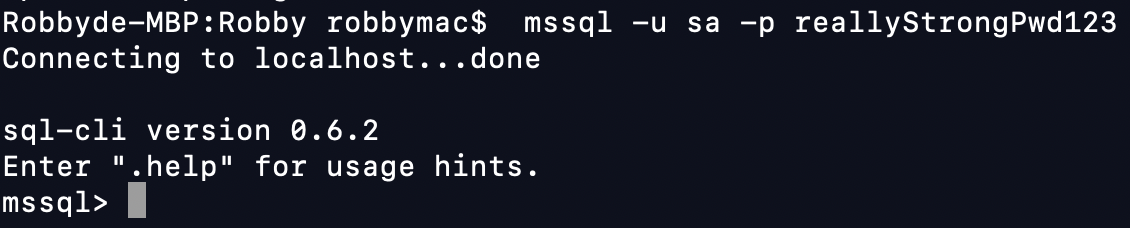
接著試著連線看看。
mssql -u sa -p reallyStrongPwd123
- -u:使用者名稱。
- -p:密碼。
如果出現該畫面,就表示成功囉!
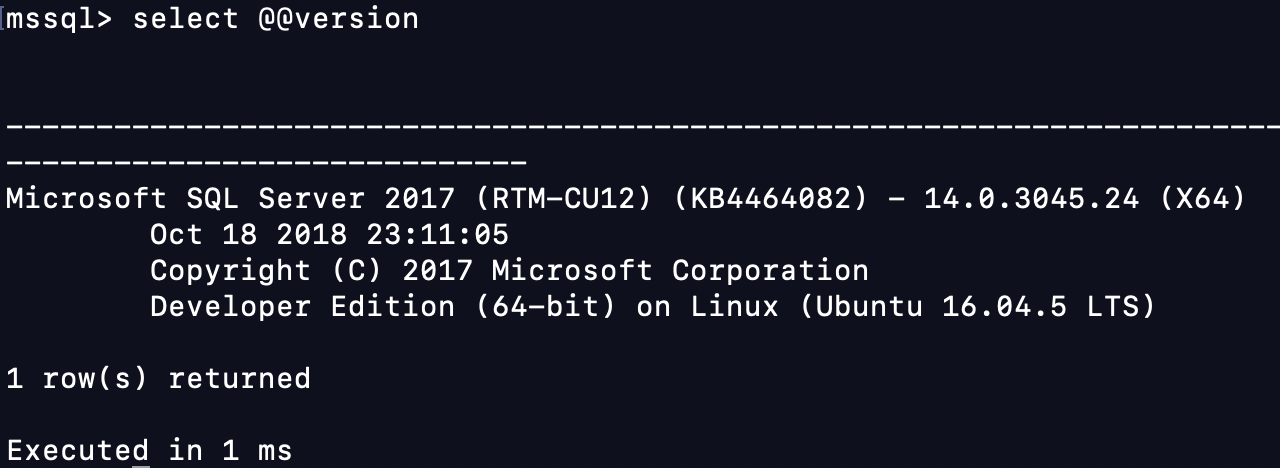
試試軟體版本查詢。
select @@version
試著建立資料庫。
CREATE DATABASE test
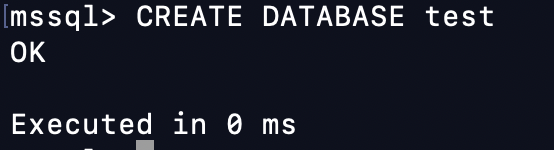
試著查詢現有資料庫。
.databases
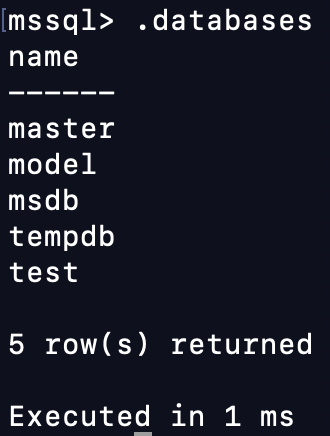
四、介紹 GUI
在這邊,原諒筆者偷懶了 ...
有很多工具都很好用,端看看讀者們喜歡哪一種,
以下分享好用的圖形化介面工具。
DBeaver Community ( 免費 )
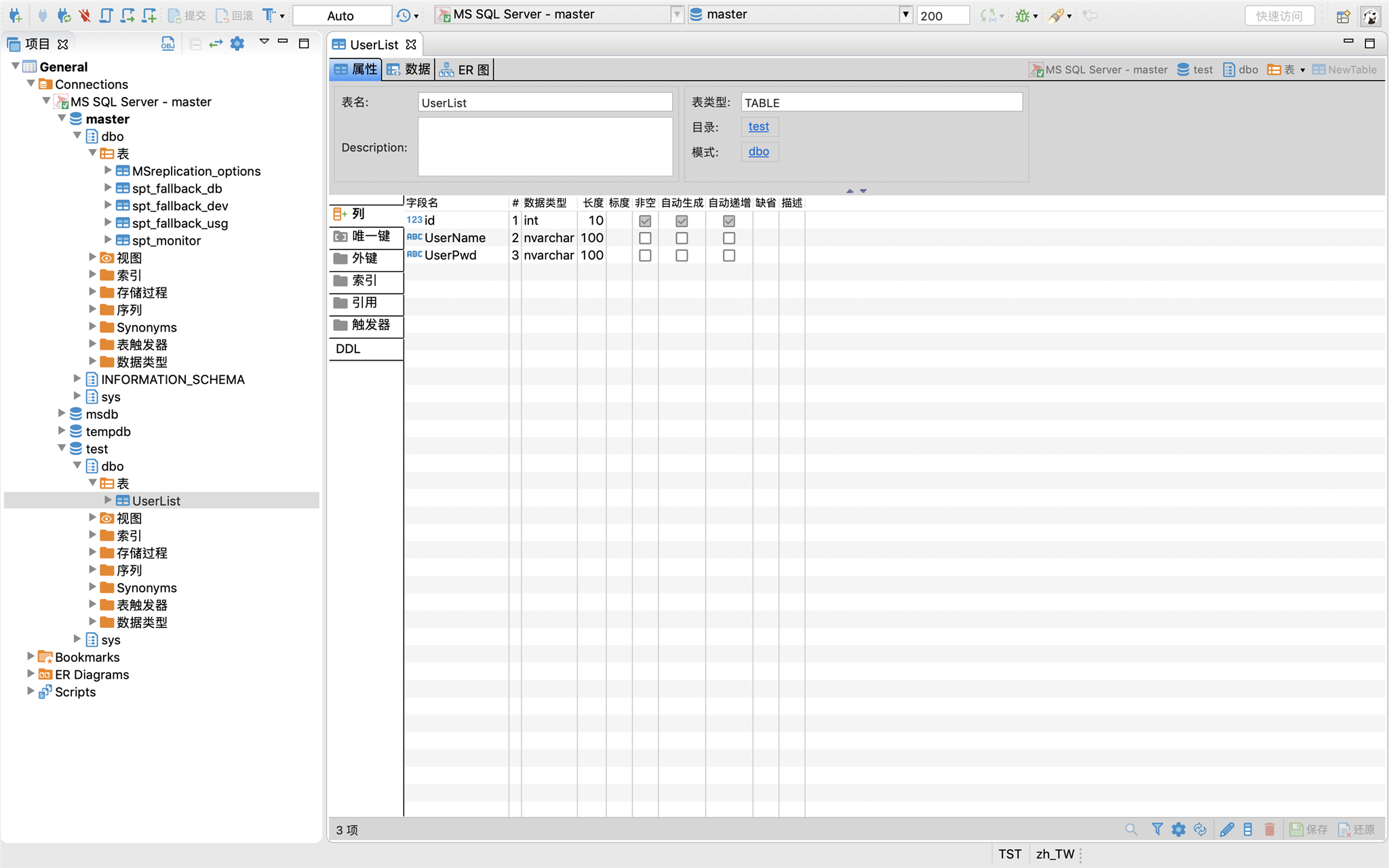
SQL Operations Studio ( 免費 )
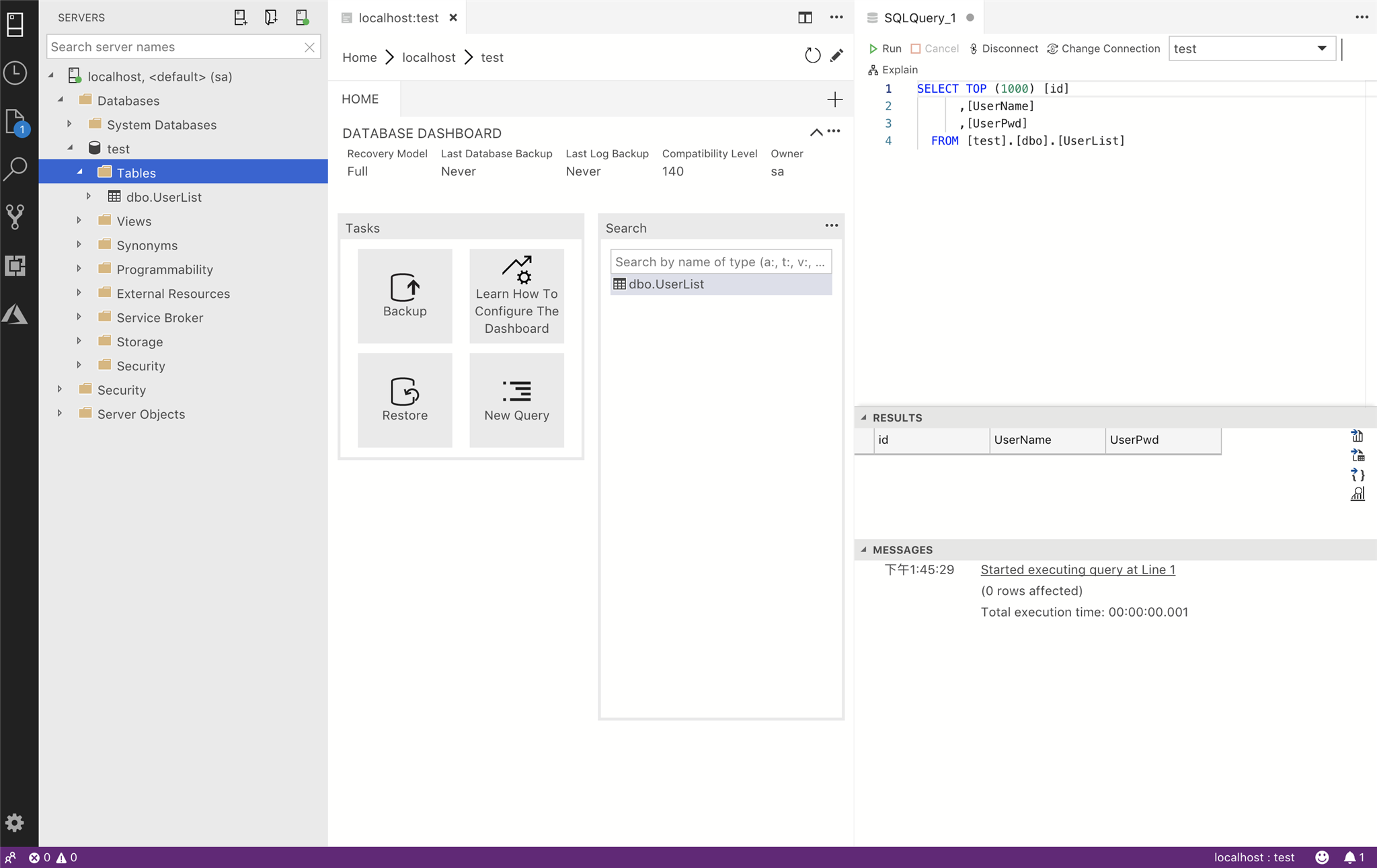
安裝與操作方法 ...
抽牌!

搖出來了嗎?

×. 參考資料
- How to Install SQL Server on a Mac
- DBeaver Community
- SQL Operations Studio
- macOS 安装 Docker
- Where are images stored on Mac OS X?
- Docker Community Edition for Mac
- What is SQL Operations Studio (SQLOPS)?
有勘誤之處,不吝指教。ob'_'ov
About the author
沒有天資聰穎,只是比別人花更多的時間沈浸在這世界裡。
Comments
Join the discussionNo comments yet. Be the first to comment.