邊緣人在世界各地邊緣程式碼。
cloudflare 推出 Workers ,每葛人都該來體驗邊緣運算的快感!
前言
最近因為 SideProject 而買了新網址,又來到 Cloudflare 設定 DNS 了。
在 google 強大的推薦演算法之下,看到了 Cloudflare Workers 的產品廣告,
才發現原來服務已經推出一年多了~還不趕快「跟著大哥走!」
目錄
一、介紹喇賽
Cloudflare Workers 在去年 2018 年初推出 beta ,於 3 月正式 release 推出 🎉!
Workers 以邊緣運算 ( Edge computing ) 運作,目前在世界各地有很多節點 ( node )。
根據官方指出,目前服務已經擴展到 90 個國家,194 個城市。
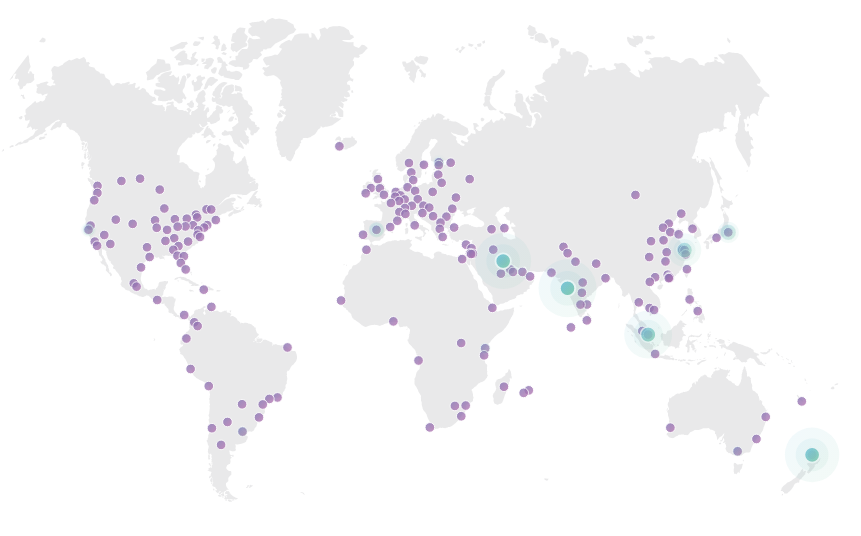
- ref:Cloudflare Global Network Expands to 193 Cities
- ref:The Cloudflare Global Anycast Network ( updated to 194 )
你知道嗎? 臺灣也有站點哦!目前設置在台北,是第 77 個 data center!
Cloudflare Workers 也可以叫做 Web Workers,
是基於 W3C 標準規範的 Service Worker 所開發而來,因此主要以 JavsScript 進行撰寫。
對於要開始火紅的 wasm ( Webassembly) 更不能放過,
Cloudflare 在去年 10 月開始支援 Webassembly,
開發者可以將 C/C++、Rust、Go 等語言 Compile 成 wasm,再進行提交。
Workers 可以做些什麼事情?
大概就是跟 AWS Lambda 87% 相似。
Workers 這葛 serverless 服務,除了主要提供 cache ,
還可以建置各種的 function、rewrite、redirect、A/B testing ...,
當然也可以渲染 json 或是 html。
如果你想將網頁佈署在 Worker 上,那就建議使用 Workers Sites。
由於要將部署的網站上傳到 storage 需要付費,因此要自行斟酌看看費用惹。
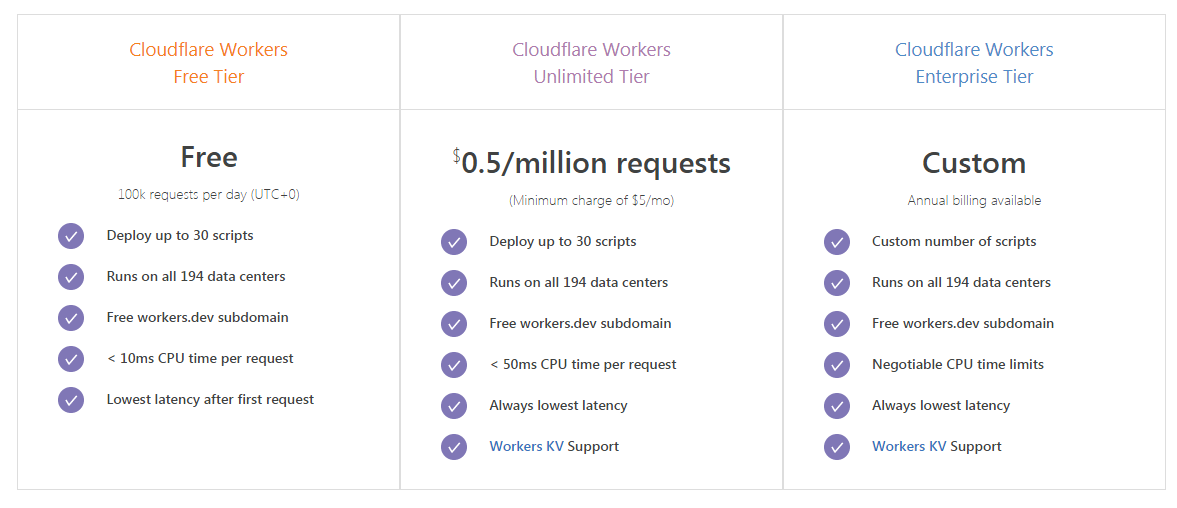
如果不想付費...
那你就得想辦法把網站程式碼全部塞進 JS 裡面:
async function handleRequest(request) {
  const init = {
    headers: {
      'content-type': 'text/html;charset=UTF-8',
    },
  }
  return new Response(someHTML, init)
}
addEventListener('fetch', event => {
  return event.respondWith(handleRequest(event.request))
})
const someHTML =  `<!DOCTYPE html>
<html>
  <body>
  <h1>Hello World</h1>
  <p>This is all generated using a Worker</p>
  <iframe
      width="560"
      height="315"
      src="https://www.youtube.com/embed/dQw4w9WgXcQ"
      frameborder="0"
      allow="accelerometer; autoplay; encrypted-media; gyroscope; picture-in-picture"
      allowfullscreen
  ></iframe>
  </body>
</html>
`
上述的作法,其實就是 SSR、isomorphic 的概念,
有興趣可以參考專案:isomorphic-worker-webpack
二、實作說明
本文實作範例,其實跟官網步驟一樣,可以看看 Cloudflare Workers Documentation。
目前文件提供不少 Templates 範例,可以試著在裡面發散構想。
搞不好你還可以因此發 PR 給 Cloudflare!
Worker 的建立,可以選擇到 Dashboard 頁面建立或是使用 CLI 建置:
[ Dashboard ]
Cloudflare 提供了後台管理系統,讓你可以直接在網頁上撰寫程式碼並測試,
但是無法提供程式碼的預處理(例如:webpack, babel, bundle, minify)。
[ CLI ]
利用套件管理系統 nodejs ( npm ) 安裝腳本指令套件,或使用 rust ( cargo ),
在 local 寫好專案後,利用 build,將 ES6 編譯壓縮,再進行 publish。
兩者各有好處,以下分別簡單步驟說明:
在開始之前,請務必到 Cloudflare 註冊帳號。
三、以 Dashboard 方式建立
在登入後,請至首頁右側,點選 Workers。

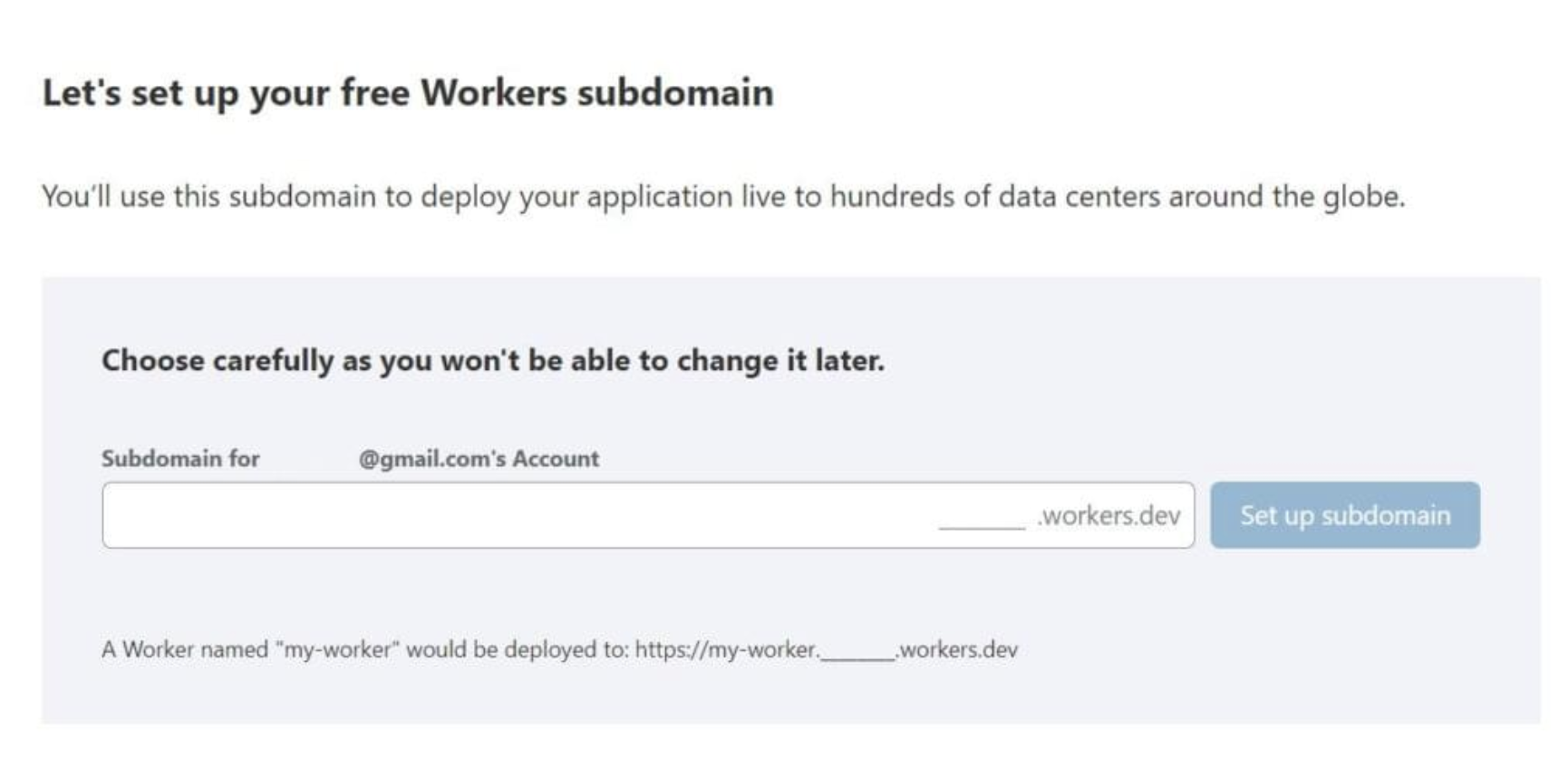
在初次進入後台時,
系統會要求你設定 subdomain 名稱,作為 Workers 部署之後的雲端網址,
設定之後將無法更改!... 筆者手殘 ... 好想更改啊!!!!
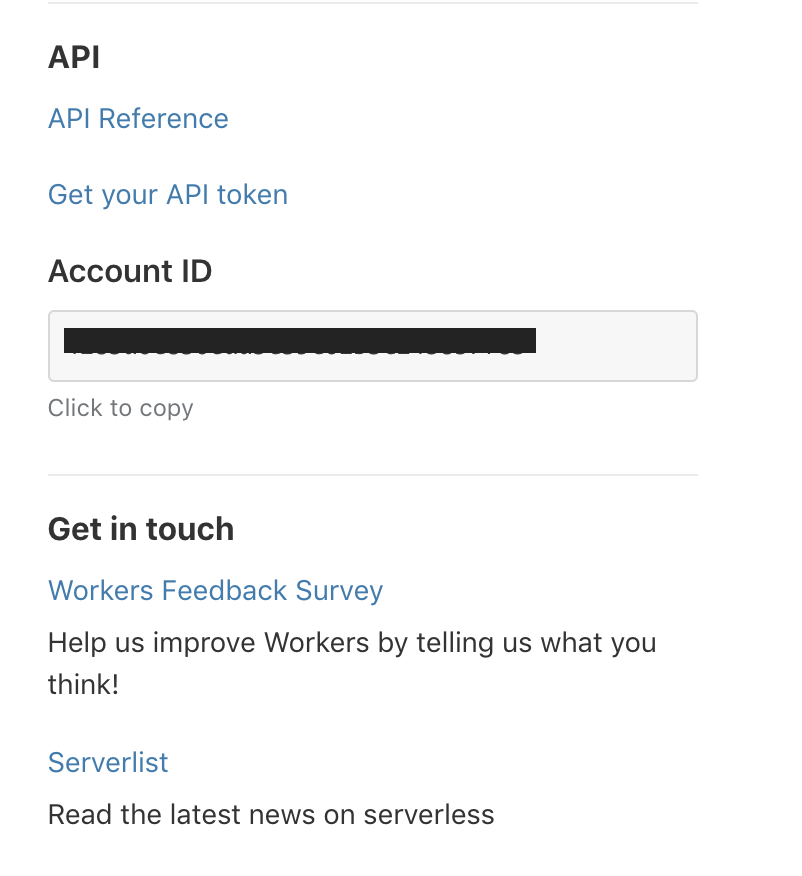
進入 Workers Dashboard 後,捲到最下方會有 Account ID,
請複製或留意取得方式,如果是使用 CLI 建立,則會需要提供該 ID。
別擔心,隨時都可以到後台取得 Account ID。
接著開始建立新的 Worker,很明顯可以看到一顆按鈕 Create a Worker,點下去。
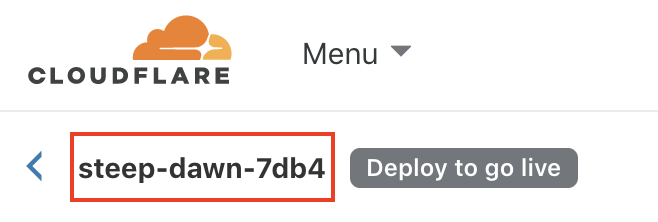
進入編輯頁面後,左上角圖片紅框處可以看到系統隨機給予的 Worker Name,當然,是可以更改的!
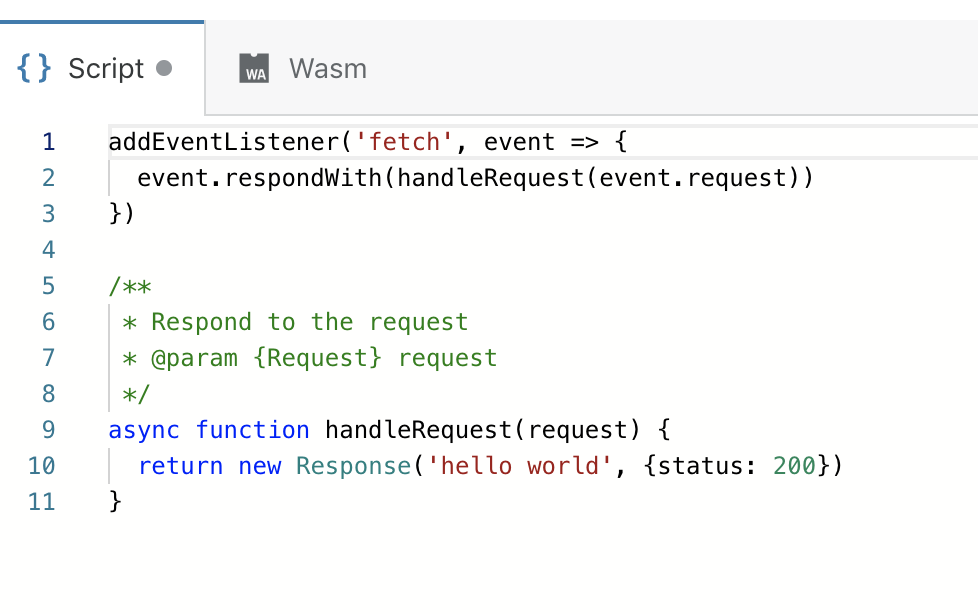
程式碼編輯區塊可以看到已經有 Sample Code,右半邊則是 Preview。
大多 Worker 都是建立 fetch 的事件監聽,當 user 進行頁面 Request 的時候,就會觸發。
在範例中,Response 會直接渲染文字以及 http-status 回去。
此外也可以看到 Wasm 的頁籤按鈕,你可以直接上傳編譯好的 wasm 檔案上去。
接著在下方可以看見,系統預設已經幫我們啟用:
Will be deployed to your workers.dev subdomain
如果不使用,則不會發佈到帶有 .dev 的網址。
除非你要指定到自己的網域,否則就要啟用他送你的 workers.dev subdomain。
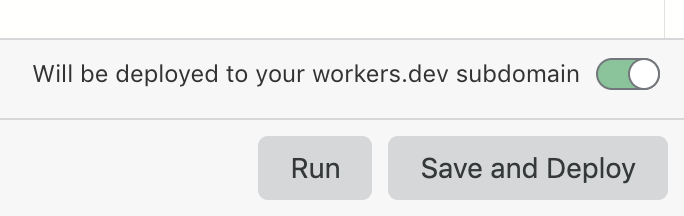
再點選 Save and Deploy 之後,系統會提示部署後的網址。
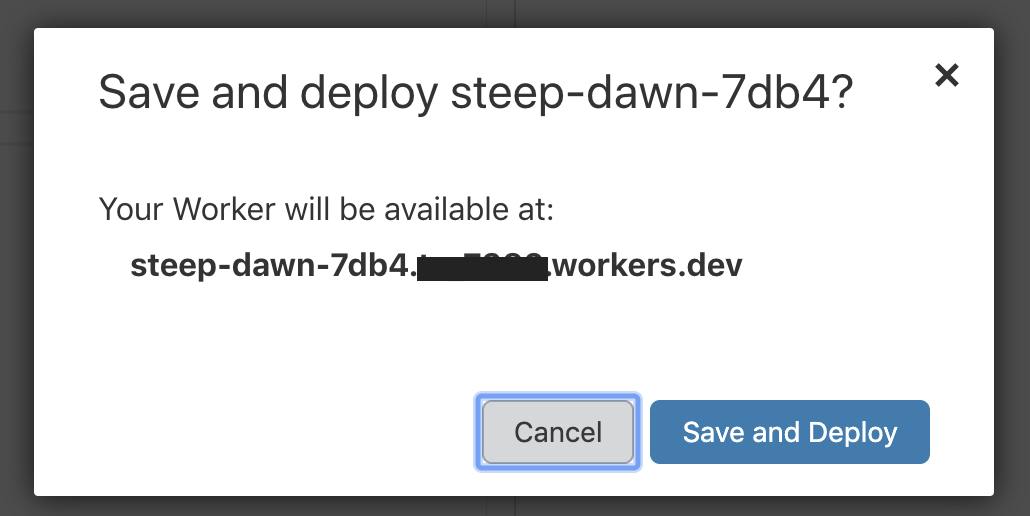
接著你可以點選頁面左上角 Cloudflare Logo 下方的左箭頭〈,返回列表。
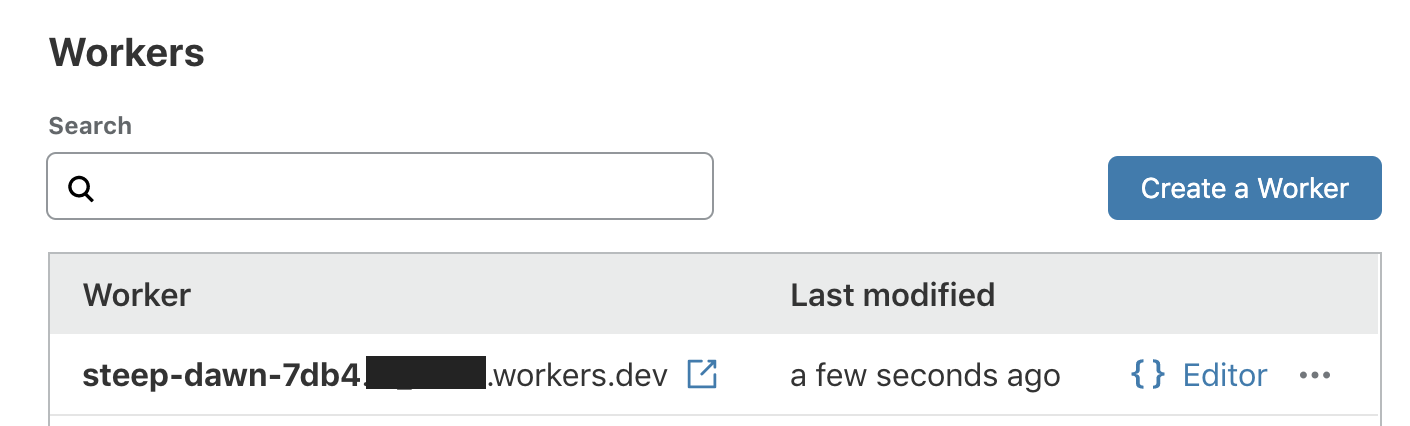
回到 Workers Dashboard,就會看到新的 Worker 已經在列表中。
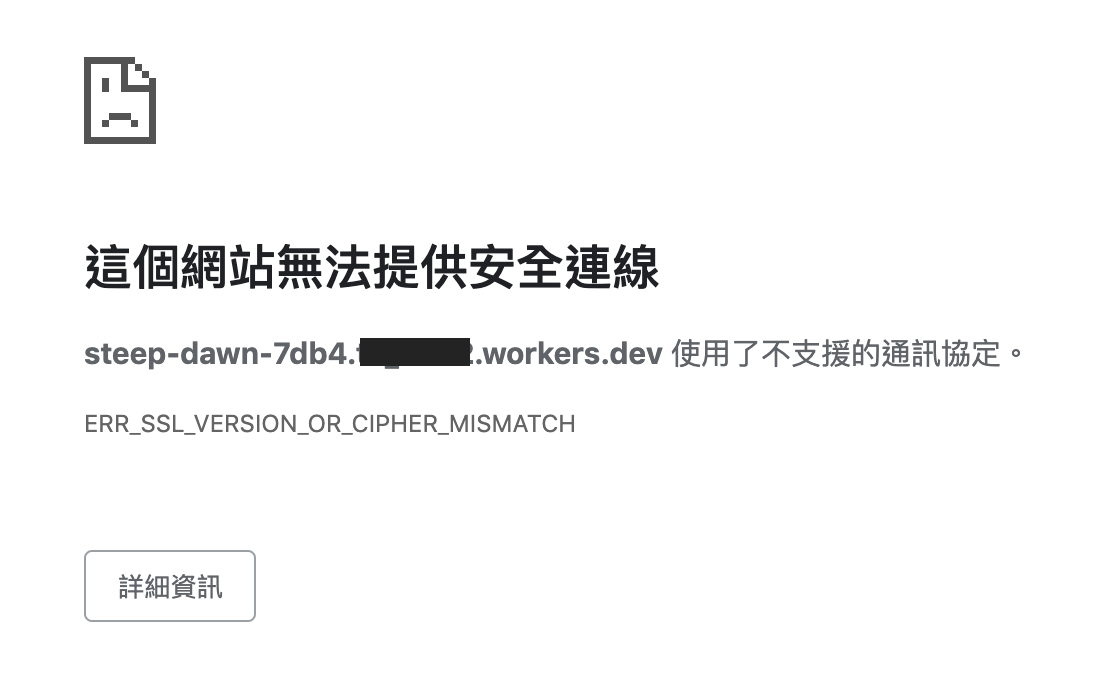
如果你點開瀏覽,應該會發現目前無法以 SSL 方式連入,請改用 http:// 即可!
最後就可以成功看到頁面出現:
hello world
如果想要使用 SSL 方式連入,請先準備好你的 Domain。
※ 自訂 Worker Domain
以下 Cloudflare 是筆者自己的網域範例。
先切換到自己註冊的 DNS 管理後台,
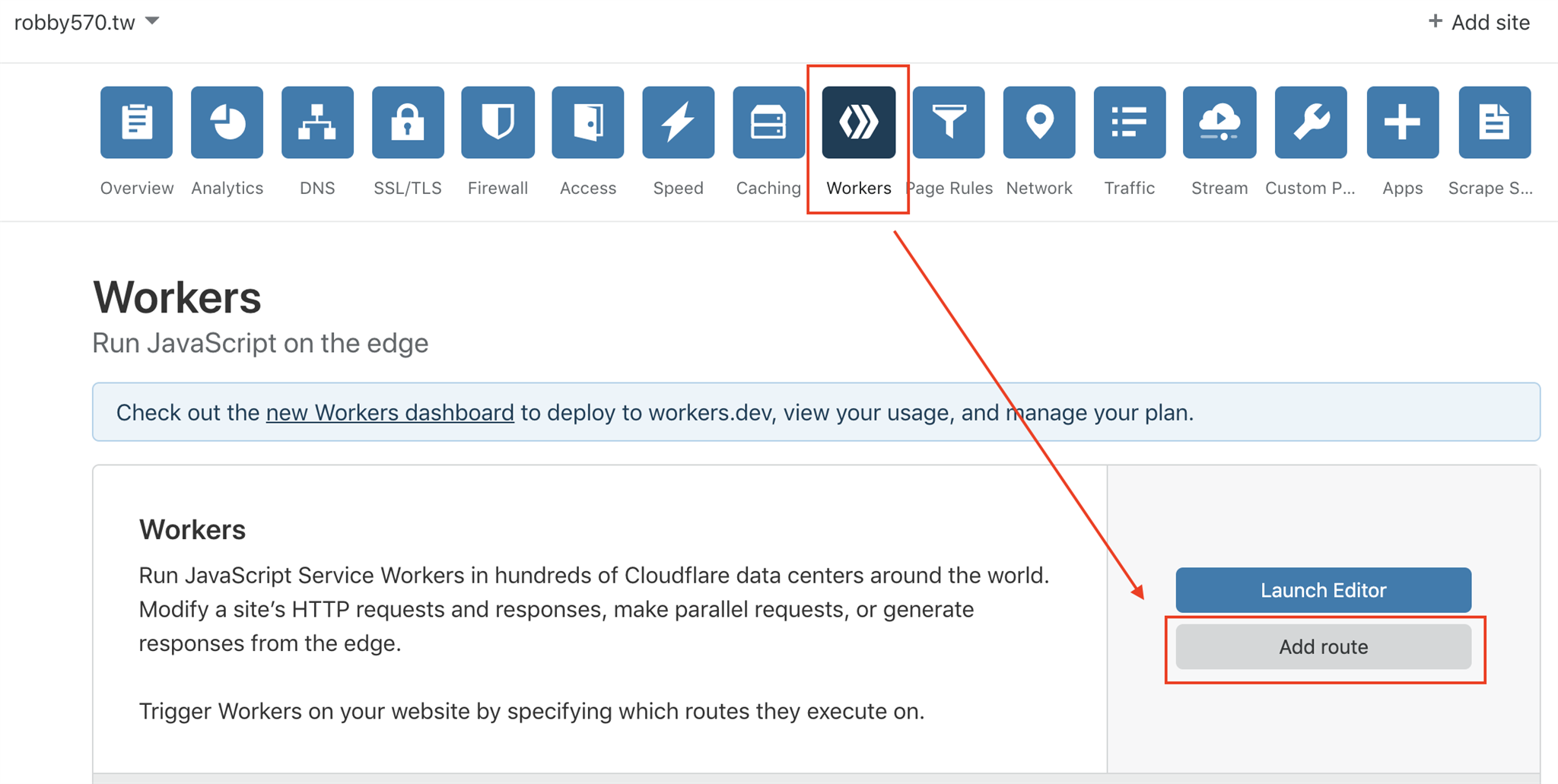
接著點選 Workers,下方新增路由,Add route。
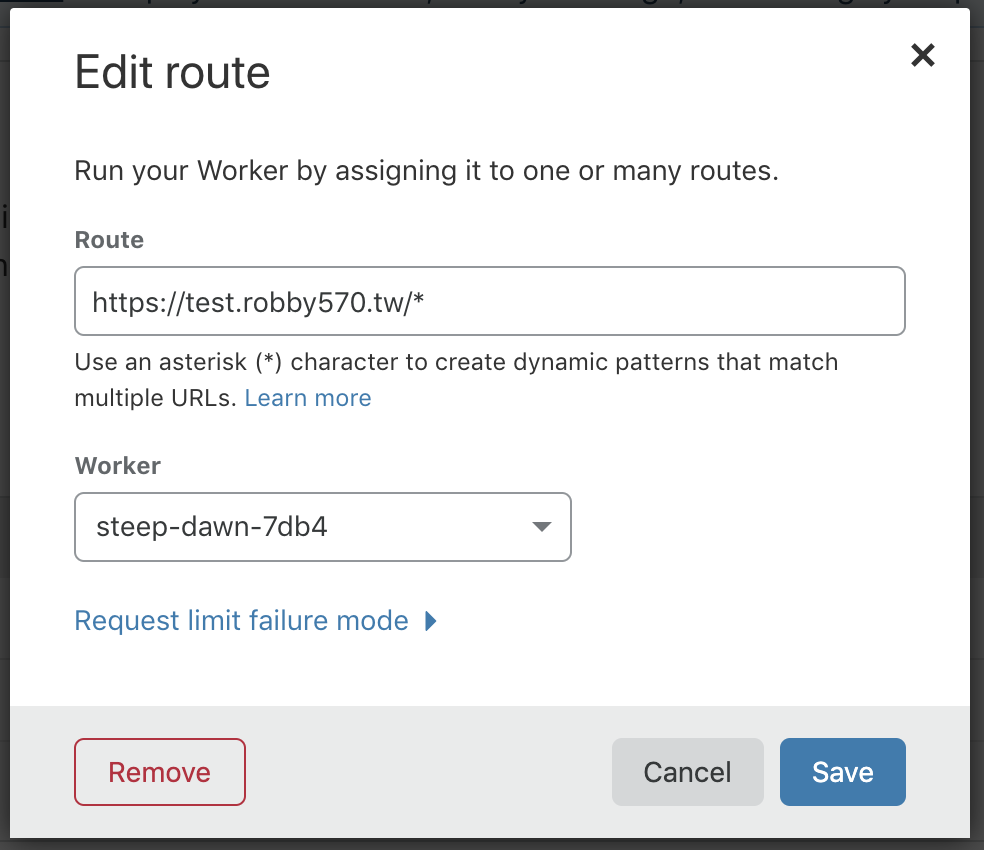
在表單中,Route 是你 DNS 的路徑規則,
robby.tw 是我的域名,前面的 test 就是你指定的 route。
* 星號....就不用解釋惹吧,還不知道就該打屁股惹。
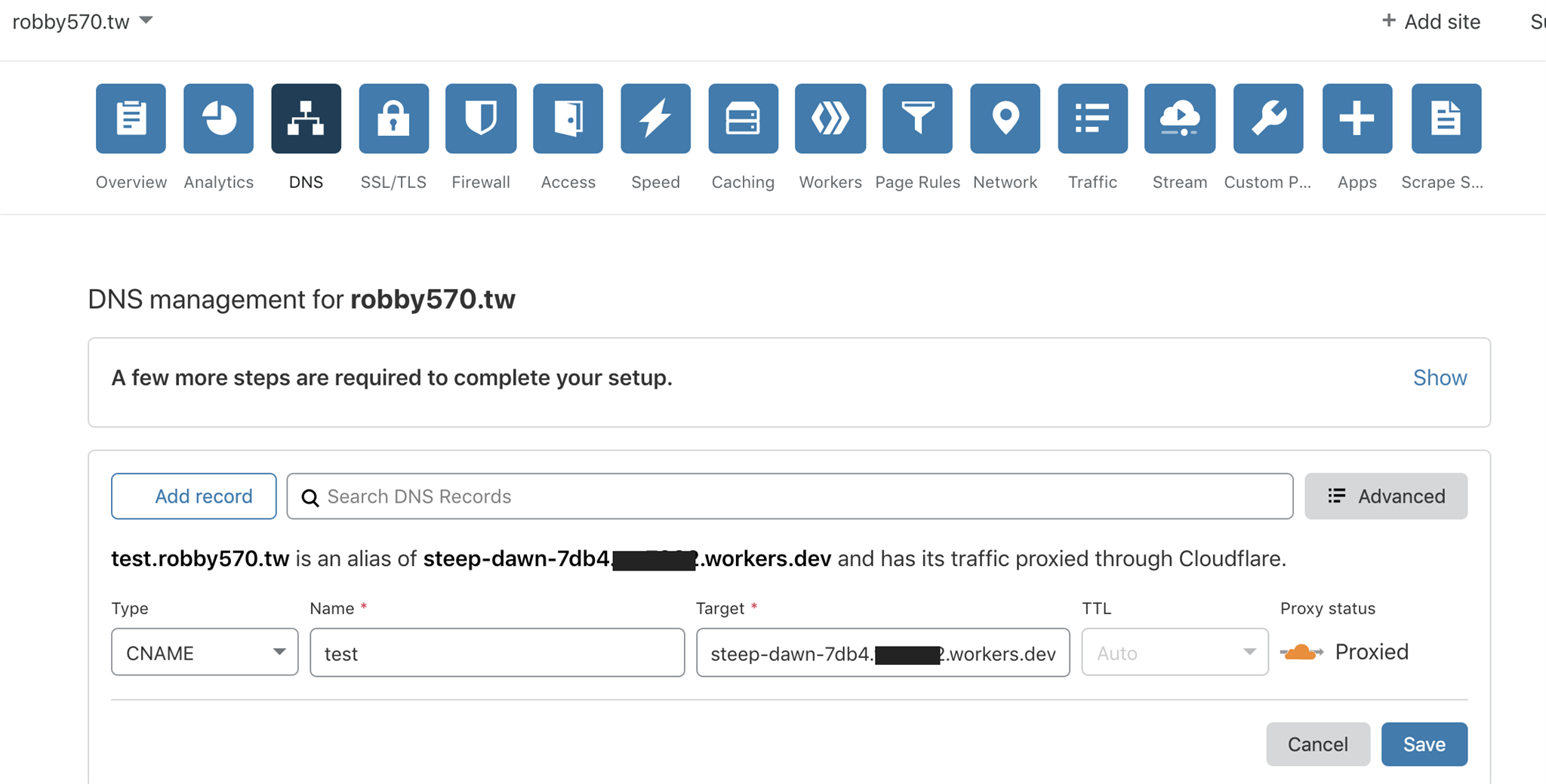
接著到 DNS 新增 CNAME:
- Type:CNAME
- Name:就看你想取蛇摸
- Target:steep-dawn-7db4.your_subdomain.workers.dev ( 範例 )
steep-dawn-7db4 只是我的 Worker Name。
你可以複製剛剛的 Worker dev 網址,貼上並修改,去除 http 等格式。
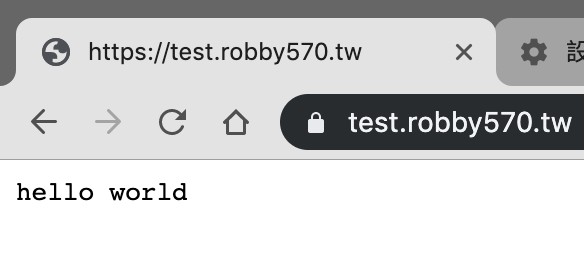
於是頁面就出來惹~https://test.robby570.tw
四、以 CLI 方式建立
本範例使用 nodejs 的 npm 作為 CLI 後端環境執行。
根據官方非常簡單的說明文件,步驟如下:
4.1 下載套件
npm install -g @cloudflare/wrangler
注意:不支援 32 位元... 原本想在工作的時候測試 CLI... QQ
4.2 初次要在 local 設定金鑰
wrangler config
只有第一次要設定哦!
依序會要你填入四個項目:
Account ID
在你的 Cloudflare Dashboard 就有囉!
Zone ID
欄位內容不是必須,
除非你要像前面步驟一樣,想要指派給自訂的 CNAME,
如果想使用原本的網址,就不需要設定。
Global API Key
如果你會看英文就看文件說明:
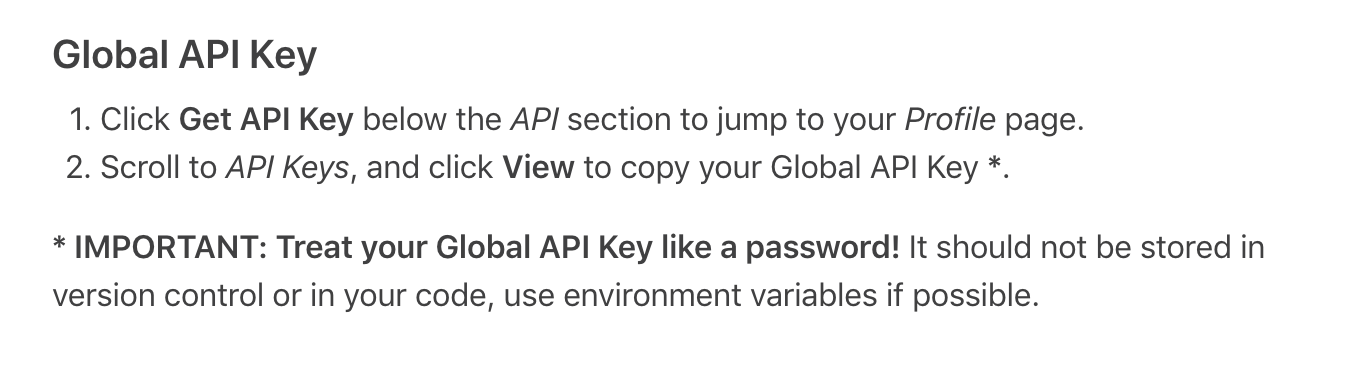
如果你比較笨,看看下面的步驟....
-----------------------------------------------------------------------
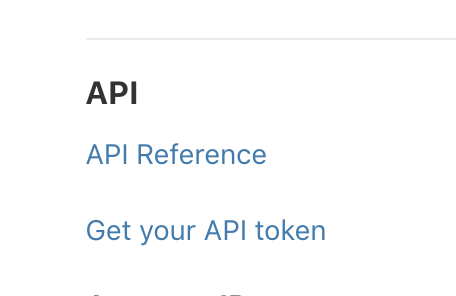
到你的 Workers 首頁右邊,點選 Get your API token。
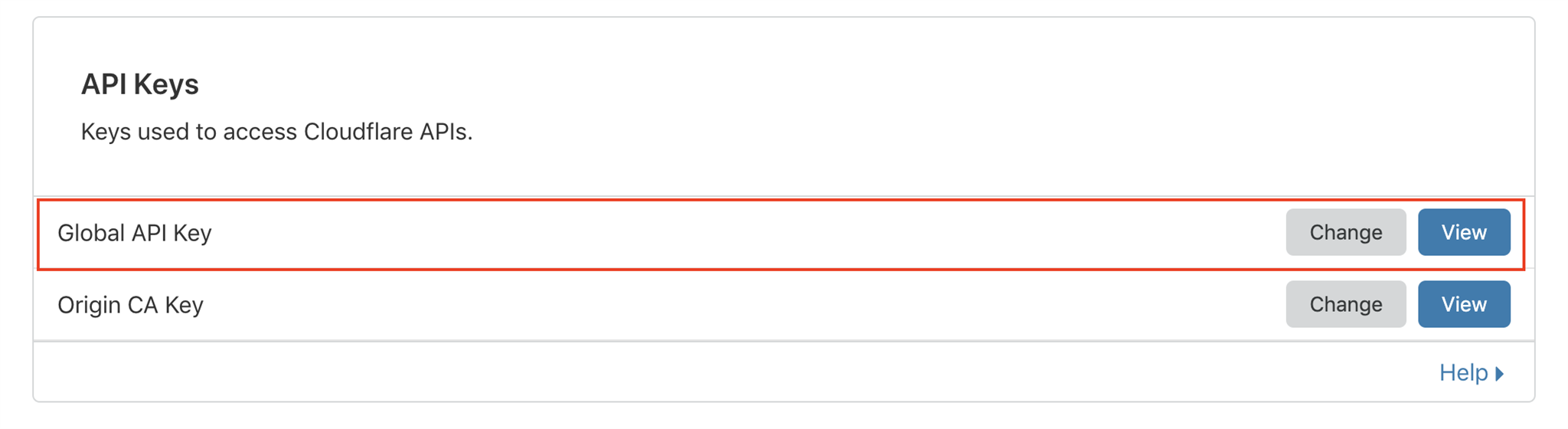
找到最下方的 API Keys,點選 Global API Key 的 View
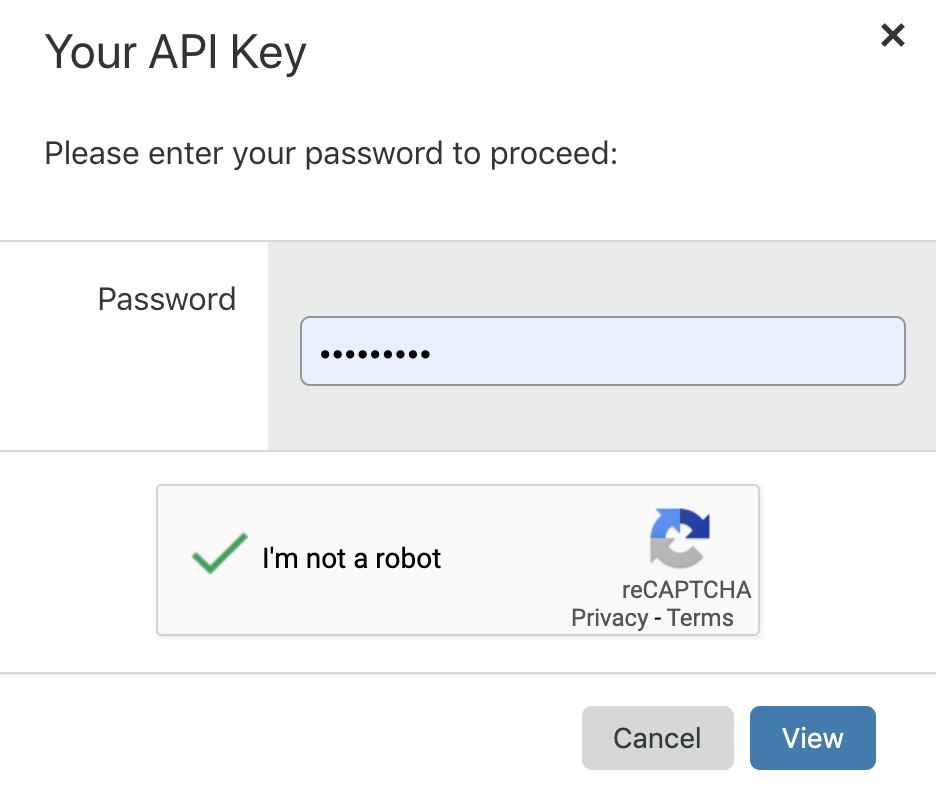
輸入帳號密碼,然後勾選一葛 通過率很低 的 reCAPTCHA。
筆者也不知道為什麼... 總是驗證失敗。
最後得到的 Key 就把他複製起來,
貼到剛剛指令 wrangler config 所要求提供的 Global API Key。
Email address
最後的 email 各位讀者們就自行發揮ㄅ~
-----------------------------------------------------------------------
4.3 初始專案
接著開始初始 Worker 專案
wrangler generate my-worker
你也可以使用現成 Github 的專案
wrangler generate my-router-app https://github.com/cloudflare/worker-template-router
進入目錄
cd my-worker
用 VScode 打開,或任何你喜歡的編輯器。
code .
[ wrangler.toml ]
account_id = ""
name = "my-worker"
type = "webpack"
route = ""
workers_dev = true
zone_id = ""
- account_id:在 cloudflare dashboard 下方可以找到,上文也有提到,用於辨別帳號的
- name:發佈後的 Worker 名稱
- type:wrangler 跟 react-create-app 一樣,最後會經由 webapck bundle
- route:如同剛剛前面從網頁上新增的 route 一樣,例如 https://test.my_domain.tw/*
- workers_dev:是否部署在 dev 上
- zone_id:如果你要在指定的網域上使用,可以在 cloudflare 所要使用的網域上找到
如果你想要使用一些自訂的 webpack lib,可以在 wrangler.toml,新增一行:
[ wrangler.toml ]
webpack_config = "webpack.config.js"
- webpack_config:指定你的檔案路徑與檔名
內容就看你想怎麼設定,例如:
[ webpack.config.js ]
const Dotenv = require('dotenv-webpack');
const path = require('path');
const HtmlWebpackPlugin = require('html-webpack-plugin');

module.exports = {
    mode: 'production',
    entry: 'index.js',
    module: {
        rules: [
            {
                test: /\.html$/i,
                use: 'raw-loader',
            },
            {
                test: /\.js$/,
                exclude: /node_modules/,
                use: 'babel-loader'
            },
        ],
    },
    plugins: [
        new Dotenv(),
        new HtmlWebpackPlugin(),
    ],
};
[ index.js ]
這葛,就不解釋惹,官網文件看看,有很多範例應用,建議讀者要具備 HTTP headers 的知識。
addEventListener('fetch', event => {
  event.respondWith(handleRequest(event.request))
})
/**
 * Respond with hello worker text
 * @param {Request} request
 */
async function handleRequest(request) {
  return new Response('Hello worker!', {
    headers: { 'content-type': 'text/plain' },
  })
}
4.4 預覽專案
接著可以預覽畫面。
wrangler preview --watch
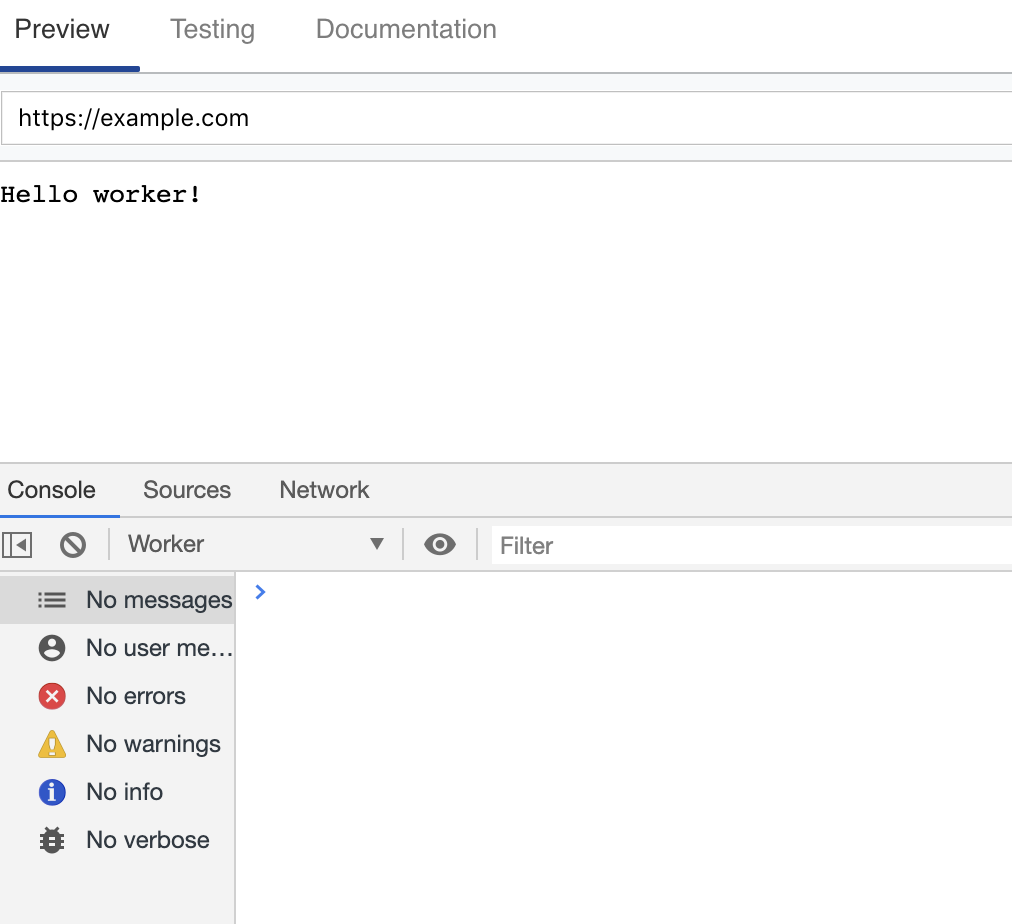
如果啟動的時候出現下列訊息,代表你 wrangler.toml 的 account_id 忘了設定囉!

4.5 建置專案
調適好之後,就可以建置專案。
wrangler build

4.6 佈署專案
最後再將你的 Worker 發佈到 Cloudflare 上即可。
wrangler publish

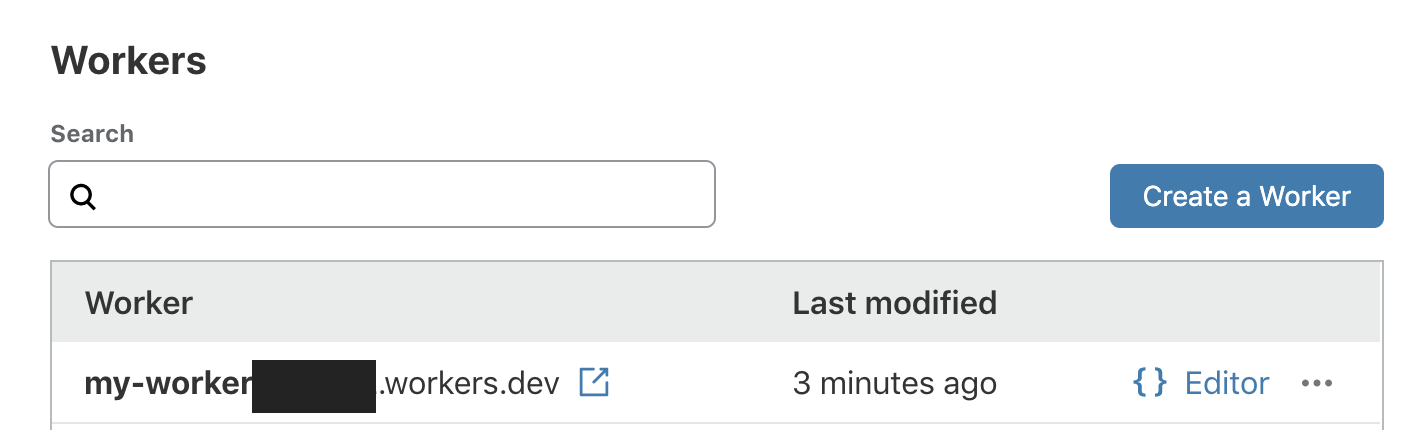
這時候回到 Cloudflare Workers Dashboard ,就可以看到剛剛建置的 Worker 了。
如果你有設定 zone_id,那就可以在 Cloudflare 上的網域 Workers 列表中找到!
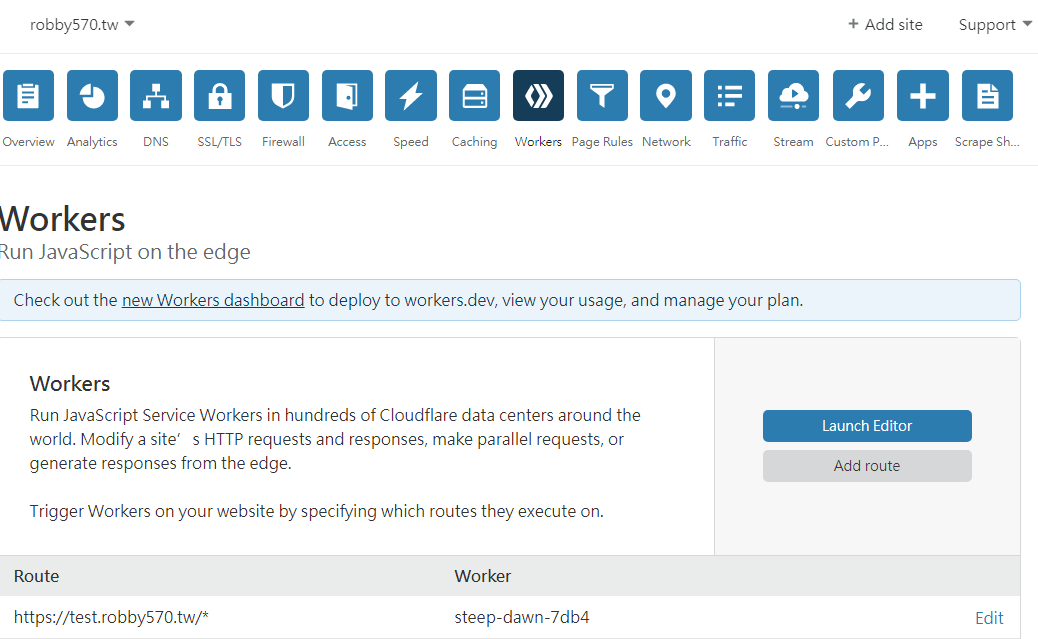
4.7 佈署專案 dev 與 prodiction
如果 Worker 在 push 的時候,
想分成 dev 與 production,可以將 wrangler.toml 新增 [ env.* ] ,
例如:[ env.production ]
[ wrangler.toml ]
account_id = ""
name = "my-worker"
type = "webpack"
webpack_config = "webpack.config.js"
workers_dev = true
entry-point = "workers-site"

[env.production]
zone_id = ""
route = "https://your-website/*"
當使用 publish 指令,則 [ env.production ] 的 zone_id, route 會被忽略。
wrangler publish
當使用 publish --env production 指令,則 [ env.production ] 的 zone_id, route 會被帶入。
wrangler publish --env production
以上小小心得,各位邊緣仔也快去邊緣化吧!
有勘誤之處,不吝指教。ob'_'ov
About the author
沒有天資聰穎,只是比別人花更多的時間沈浸在這世界裡。
Comments
Join the discussionNo comments yet. Be the first to comment.